Veranstaltungen
Eine Veranstaltung (Event) ist der Rahmen für ein konkretes Fest oder einen Verkaufstag. Produkte, Preise, Standorte, Bestellungen und Auswertungen beziehen sich immer auf eine Veranstaltung. Bevor du Produkte anlegst oder Bestellungen annimmst, legst du deshalb zuerst eine Veranstaltung an und aktivierst sie.
Du findest den Bereich über Veranstaltungen in der Seitenleiste.
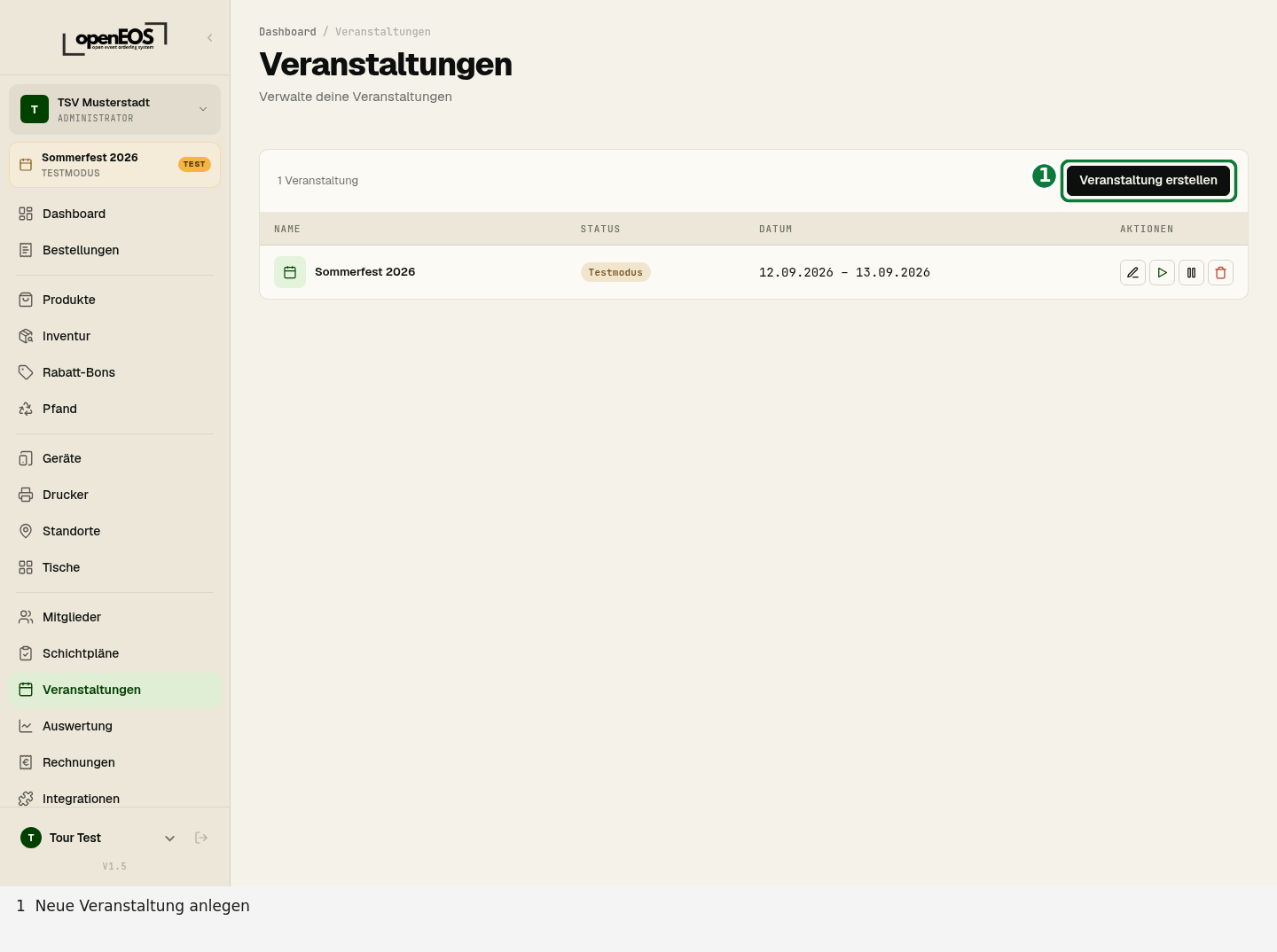
Veranstaltung erstellen
- Klicke auf Veranstaltung erstellen.
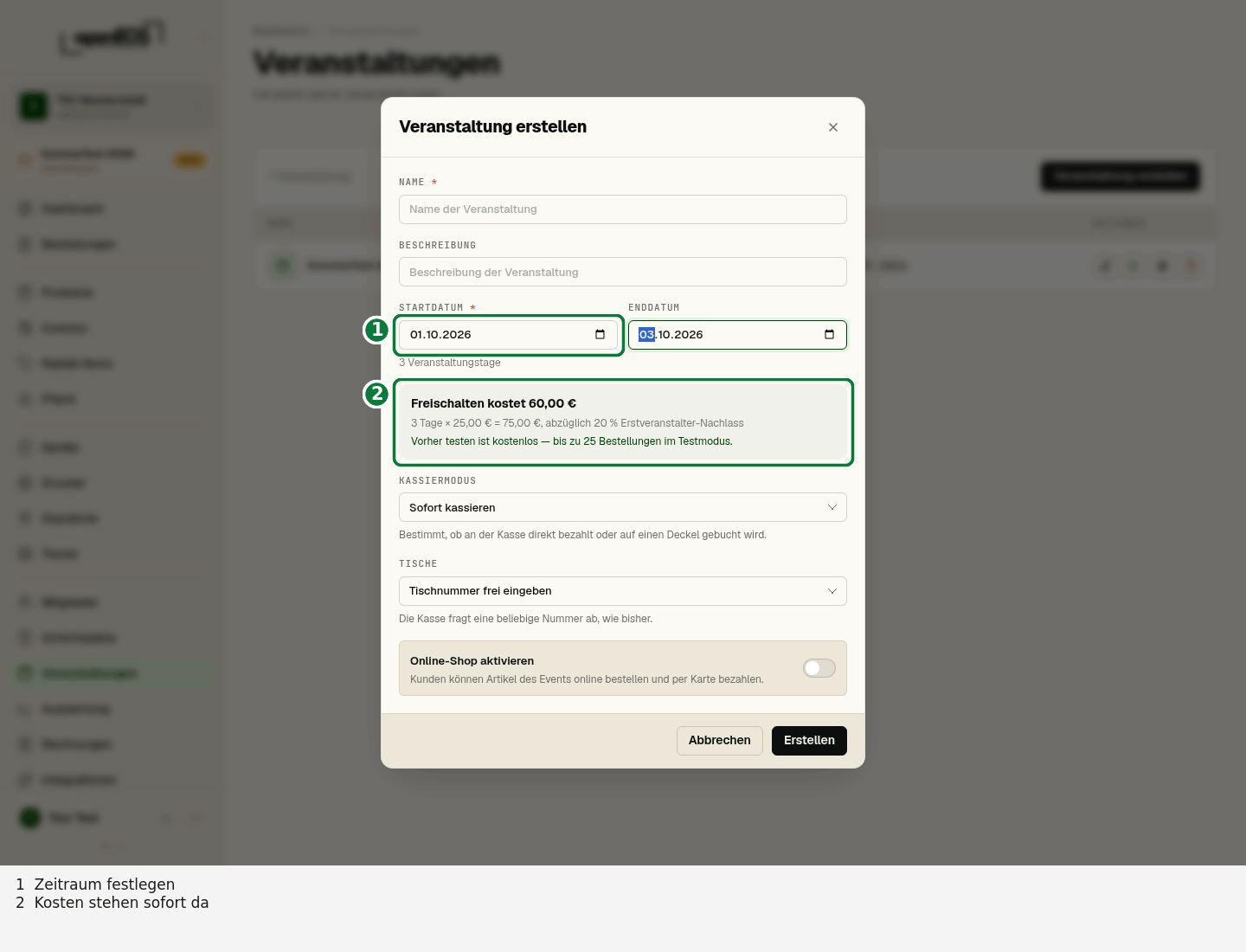
- Fülle das Formular aus:
- Name (Pflicht) – z. B. „Sommerfest 2026“
- Beschreibung – optionaler Zusatztext
- Startdatum und Enddatum – ohne Enddatum dauert die Veranstaltung einen Tag
- Kassiermodus – sofort kassieren oder auf Deckel buchen, siehe unten
- Tische – ob und wie die Kassen nach einem Tisch fragen, siehe unten
- Online-Shop aktivieren – erlaubt Gästen die Online-Bestellung von Artikeln dieses Events, mit Öffnungszeiten und optionaler Servicegebühr
- Klicke auf Erstellen.
Alle Angaben lassen sich später über Bearbeiten ändern. Änderst du Kassiermodus oder Tische während des Betriebs, übernehmen die Kassen die neue Einstellung von selbst.
Kassiermodus
Der Kassiermodus bestimmt, wann an der Kasse bezahlt wird:
| Kassiermodus | Für wen | An der Kasse |
|---|---|---|
| Sofort kassieren | Theke, Imbiss, Ausschank — der Gast zahlt beim Bestellen | Nur Kassieren: Bestellung und Zahlung in einem Zug |
| Auf Deckel buchen | Bedienung am Tisch — bezahlt wird am Ende | Senden schickt Runden an Küche und Theke, Kassieren rechnet am Ende alles ab, was am Tisch offen ist |
Wie das im Einzelnen aussieht, steht unter Kasse.
Tische
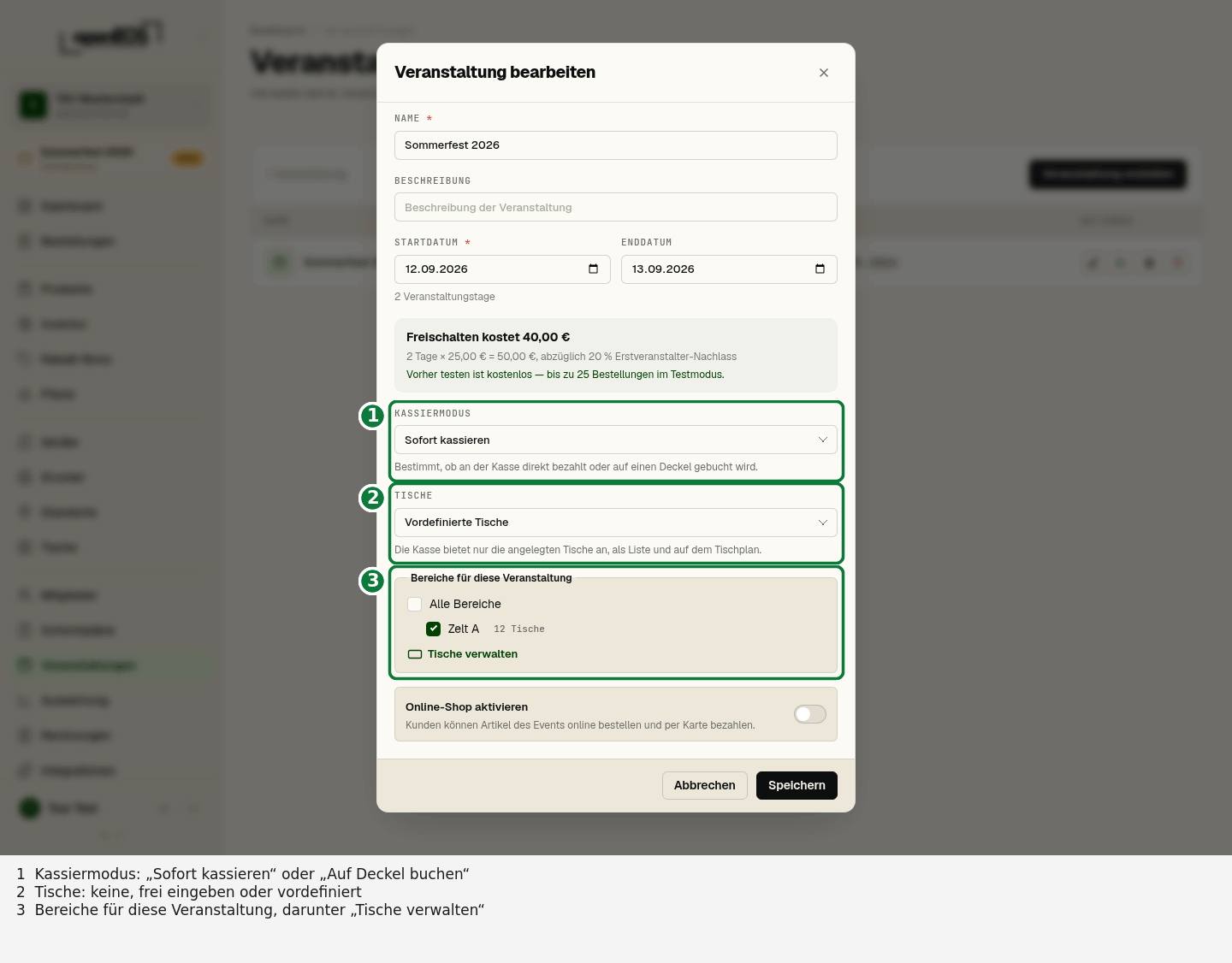
Unter Tische legst du fest, ob die Kassen nach einem Tisch fragen:
| Einstellung | An der Kasse |
|---|---|
| Keine Tische (Thekenbetrieb) | Alle Kassen buchen an der Theke, ohne nach einem Tisch zu fragen. |
| Tischnummer frei eingeben | Die Kasse fragt eine beliebige Nummer ab. Es müssen keine Tische angelegt sein. Das ist die Voreinstellung. |
| Vordefinierte Tische | Die Kasse bietet nur die angelegten Tische an — als Nummer, als Liste und auf dem Tischplan. |
Bei Vordefinierte Tische wählst du zusätzlich die Bereiche für diese Veranstaltung, etwa nur Zelt A, wenn der Biergarten dieses Jahr zu bleibt. Alle Bereiche schließt später angelegte Bereiche mit ein. Bereiche und Tische selbst pflegst du unter Tische — der Link Tische verwalten im Dialog führt dorthin. Sind noch keine Tische angelegt, weist der Dialog darauf hin; die Kassen können dann nur ohne Tisch buchen.
Ob eine Kasse überhaupt nach dem Tisch fragt, hängt zusätzlich am Gerät: Kassen im Betriebsmodus Feste Kasse buchen immer an der Theke, egal was hier steht. Siehe Geräte.
Was eine Veranstaltung kostet
OpenEOS wird pro Veranstaltungstag abgerechnet, nicht pro Bestellung und nicht im Abo. Beim Anlegen steht der Betrag direkt unter dem Zeitraum, zum Beispiel:
Freischalten kostet 60,00 € 3 Tage × 25,00 € = 75,00 €, abzüglich 20 % Erstveranstalter-Nachlass Vorher testen ist kostenlos — bis zu 25 Bestellungen im Testmodus.
Änderst du das Datum, ändert sich der Betrag mit.
Erst testen, dann bezahlen
Eine neue Veranstaltung startet im Testmodus. Darin ist alles benutzbar — Kassen, Anzeigen, Drucker, Auswertung — begrenzt auf 25 Bestellungen. So probierst du den kompletten Ablauf aus, bevor Geld fließt.
Beim Freischalten werden die Testbestellungen gelöscht. Deine Einrichtung bleibt: Produkte, Kategorien, Preise, Standorte, Geräte und Drucker musst du nicht erneut anlegen.
Richte alles in Ruhe vorher ein und spiele im Testmodus einen Durchgang durch: eine Bestellung an der Kasse aufnehmen, auf der Küchenanzeige quittieren, einen Bon drucken. Dann weißt du am Festtag, dass die Kette steht.
Bezahlen
Freigeschaltet wird per Karte oder Lastschrift. Die Rechnung kommt automatisch per E-Mail und liegt zusätzlich unter Rechnungen zum Herunterladen bereit.
Veranstaltung aktivieren
Neu angelegte Veranstaltungen sind zunächst inaktiv. In der Tabelle findest du pro Zeile Aktions-Schaltflächen zum Bearbeiten, Aktivieren, Verwalten und Löschen.
Aktiviere die gewünschte Veranstaltung – sie erscheint dann mit dem Status AKTIV und wird oben links in der Seitenleiste als aktives Event angezeigt. Erst danach lassen sich Produkte pflegen und Bestellungen erfassen.
Die aktive Veranstaltung steuert, welche Produkte an der Kasse erscheinen und welchem Event Bestellungen zugeordnet werden. Wechselst du das aktive Event, wechselt auch der Kontext in Produkten, Standorten und Inventur.
Status & Datum
In der Übersicht siehst du pro Veranstaltung Name, Status (Aktiv/Inaktiv) und den Zeitraum. So behältst du auch über mehrere Feste hinweg den Überblick.