Standorte
Produktionsstandorte (kurz: Standorte) bestimmen, wohin Bestellungen weitergeleitet werden – etwa an Küche, Bar oder Ausgabe. So landet eine Bratwurst-Bestellung am Grill und ein Bier an der Theke. In Verbindung mit Druckern und Displays sorgen Standorte für reibungslose Abläufe im Hintergrund.
Du erreichst den Bereich über Standorte in der Seitenleiste. Auch Standorte beziehen sich auf die aktive Veranstaltung.
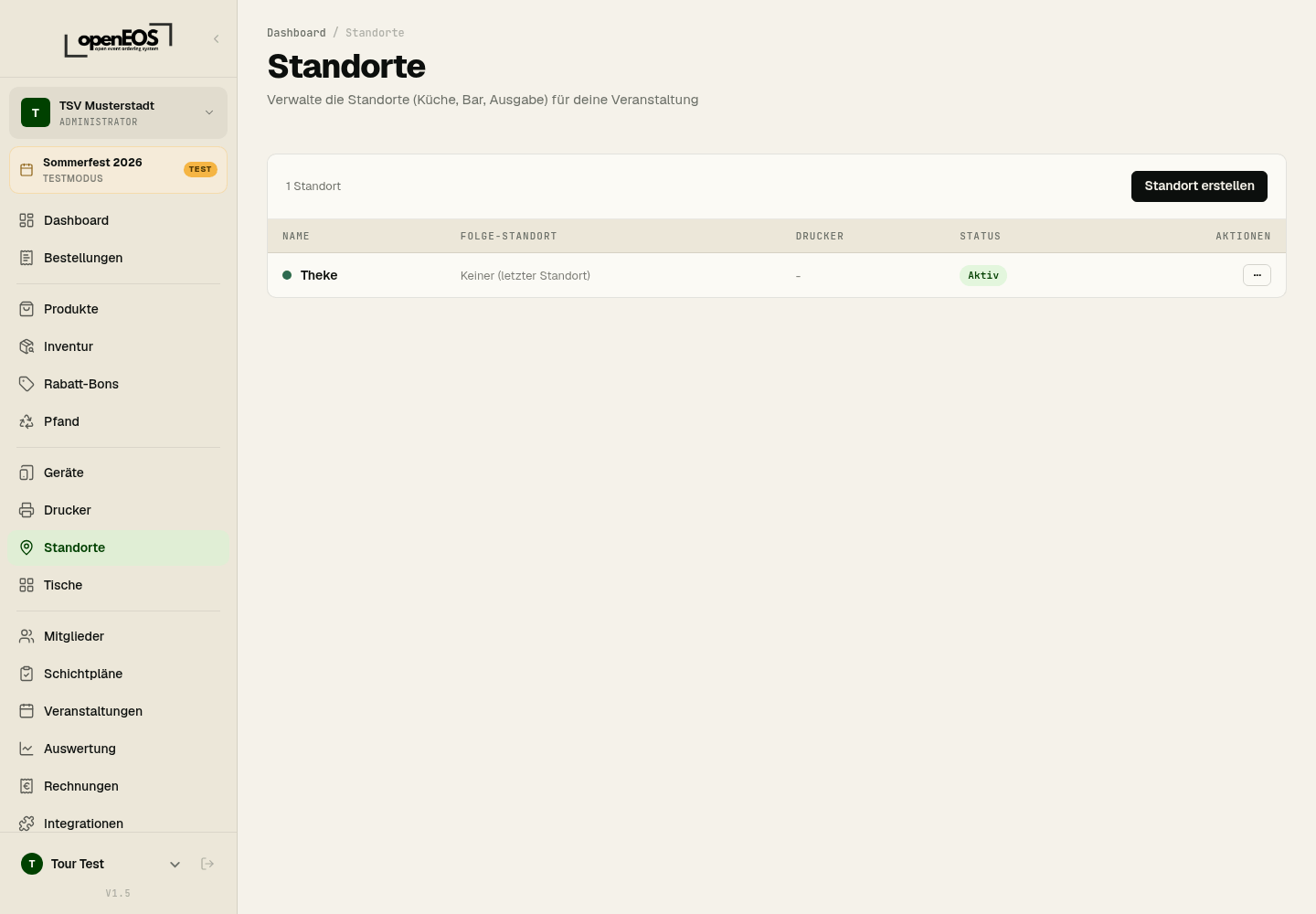
Standort erstellen
- Klicke auf Standort erstellen.
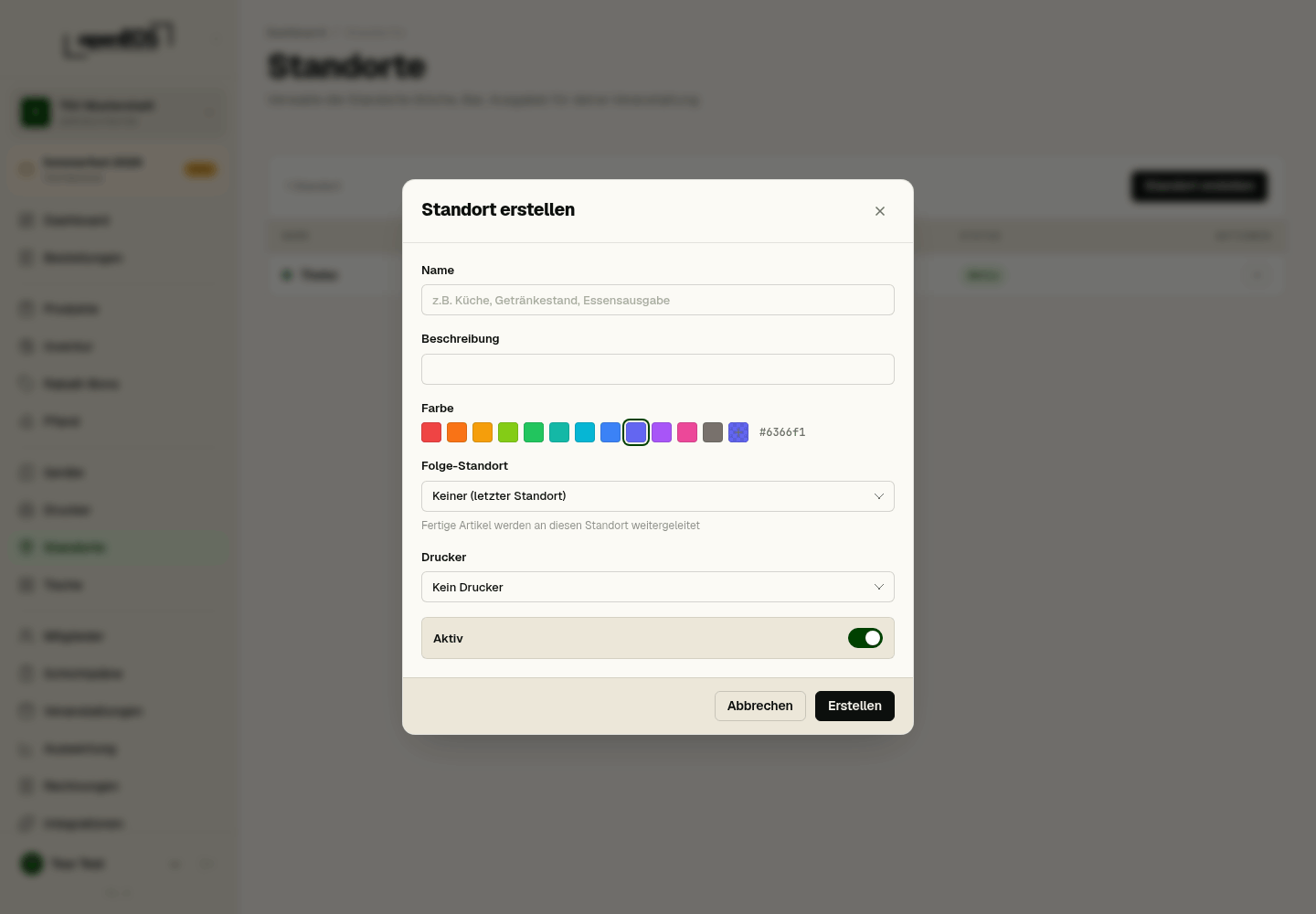
- Vergib einen Namen (z. B. „Küche“, „Grill“, „Getränkeausgabe“), optional eine Beschreibung und eine Farbe.
- Wähle bei Bedarf einen Folge-Standort: Dorthin werden fertige Artikel weitergeleitet, etwa von der Küche an die Ausgabe.
- Wähle den Drucker, auf dem die Bons dieses Standorts landen.
- Klicke auf Erstellen.
Welche Produkte zu einem Standort gehören, legst du nicht hier fest, sondern im Dialog der Kategorie oder des Produkts im Feld Standort. Eine Angabe am Produkt geht der Kategorie vor.
Zusammenspiel mit Druckern und Anzeigen
Jeder Standort kann einen Drucker (für Küchen- oder Ausgabebons) haben und auf einer Küchen- bzw. Thekenanzeige erscheinen. Geht an der Kasse eine Bestellung ein, werden die Positionen automatisch an den jeweils zuständigen Standort weitergeleitet und dort gedruckt bzw. angezeigt.
Beachte den Unterschied zwischen zwei Arten von Anzeigen: Eine Küchen- bzw. Thekenanzeige zeigt die Bestellungen eines Standorts (Küche, Bar, Ausgabe) – genau darum geht es auf dieser Seite. Eine Kundenanzeige ist hingegen einer einzelnen Kasse zugeordnet und spiegelt deren Warenkorb für den Gast, unabhängig von Standorten.
Bilde deine realen Ausgabestellen als Standorte ab. Eine klare Trennung von Speisen- und Getränkeausgabe beschleunigt die Abläufe spürbar.