Schichtpläne
Mit Schichtplänen organisierst du die Helferinnen und Helfer deiner Veranstaltung. Du legst Arbeiten (z. B. Theke, Grill, Auf- und Abbau) an, erzeugst daraus Schichten und veröffentlichst einen öffentlichen Helfer-Link, über den sich Helfer selbst in freie Schichten eintragen.
Du findest den Bereich über Schichtpläne in der Seitenleiste.
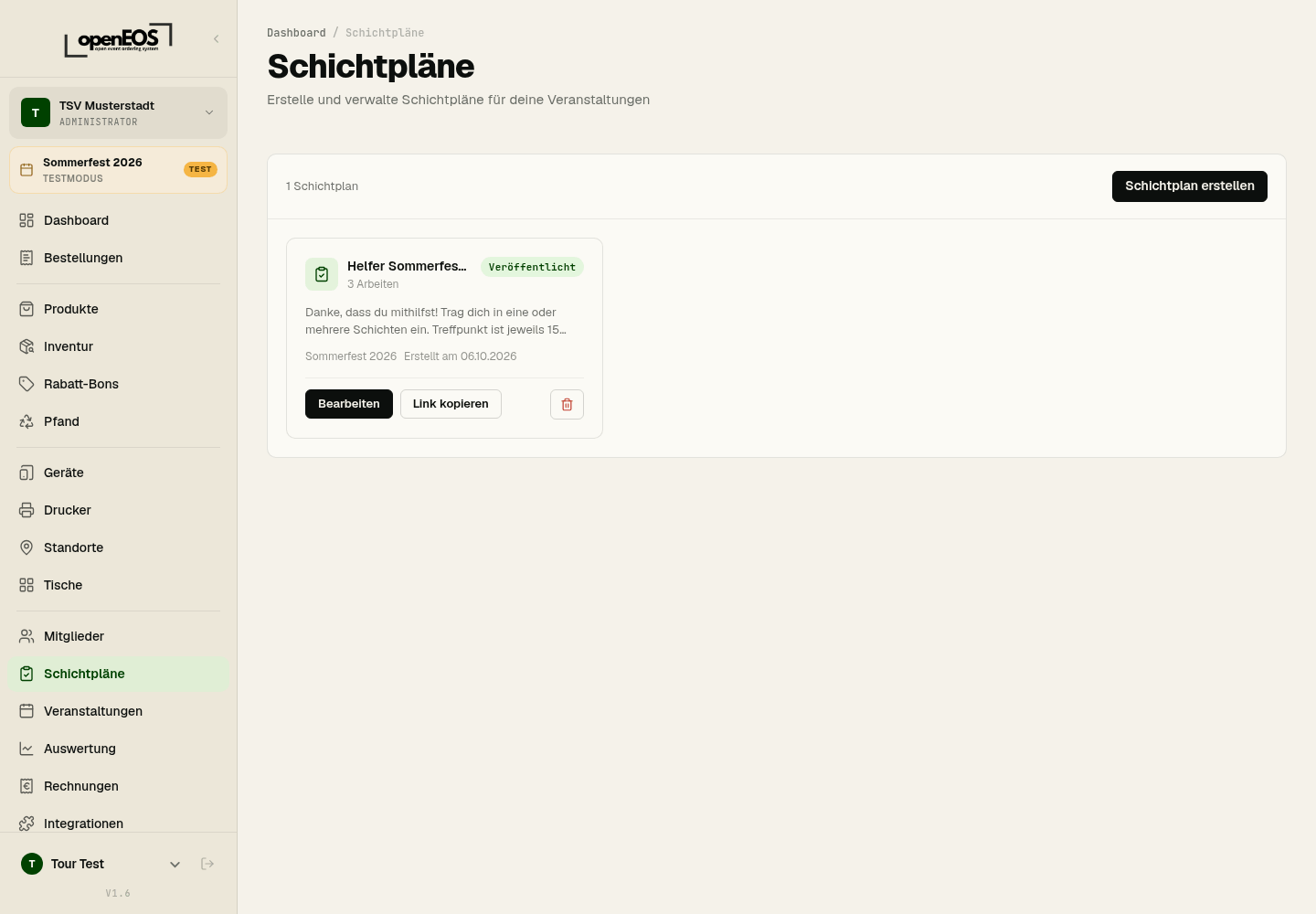
1. Schichtplan erstellen
Klicke auf Schichtplan erstellen (oben an der Liste der Schichtpläne). Ein Dialog führt dich in drei Schritten:
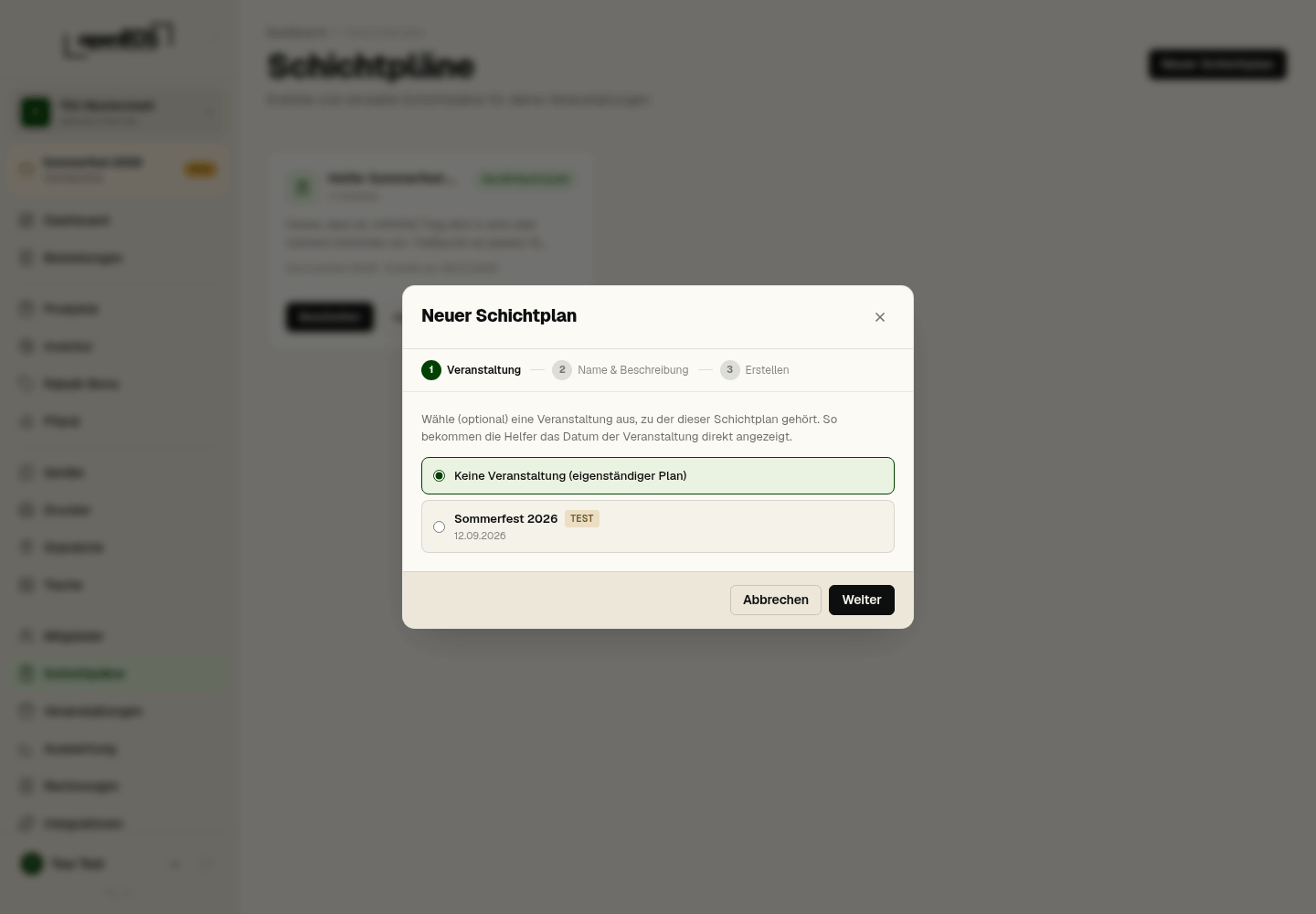
- Veranstaltung – Wähle optional die Veranstaltung, zu der der Plan gehört. So sehen die Helfer das Datum der Veranstaltung direkt. Du kannst auch Keine Veranstaltung (eigenständiger Plan) wählen.
- Name & Beschreibung – vorgeschlagen wird „Helferplanung“ mit dem Namen der Veranstaltung. Die Beschreibung erscheint später auf der öffentlichen Helferseite.
- Erstellen – Angaben prüfen und anlegen. Der Plan startet im Status Entwurf.
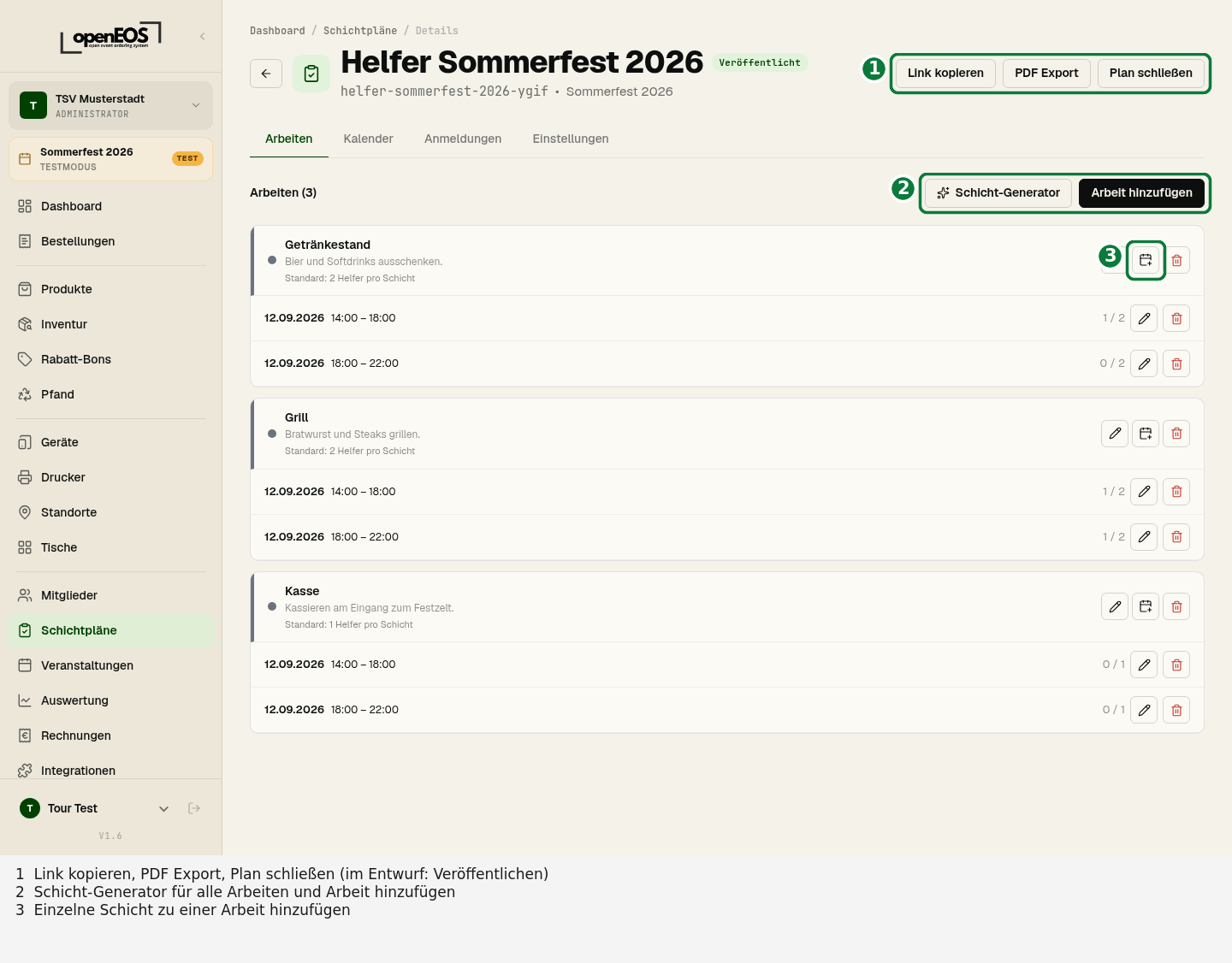
Oben auf der Seite stehen Name, Status und Veranstaltung des Plans, links daneben der Zurück-Knopf. Rechts stehen die Aktionen als beschriftete Knöpfe: im Entwurf PDF Export und Veröffentlichen, nach dem Veröffentlichen Link kopieren, PDF Export und Plan schließen. Darunter gliedert sich der Plan in vier Reiter: Arbeiten, Kalender, Anmeldungen und Einstellungen.
2. Arbeiten anlegen
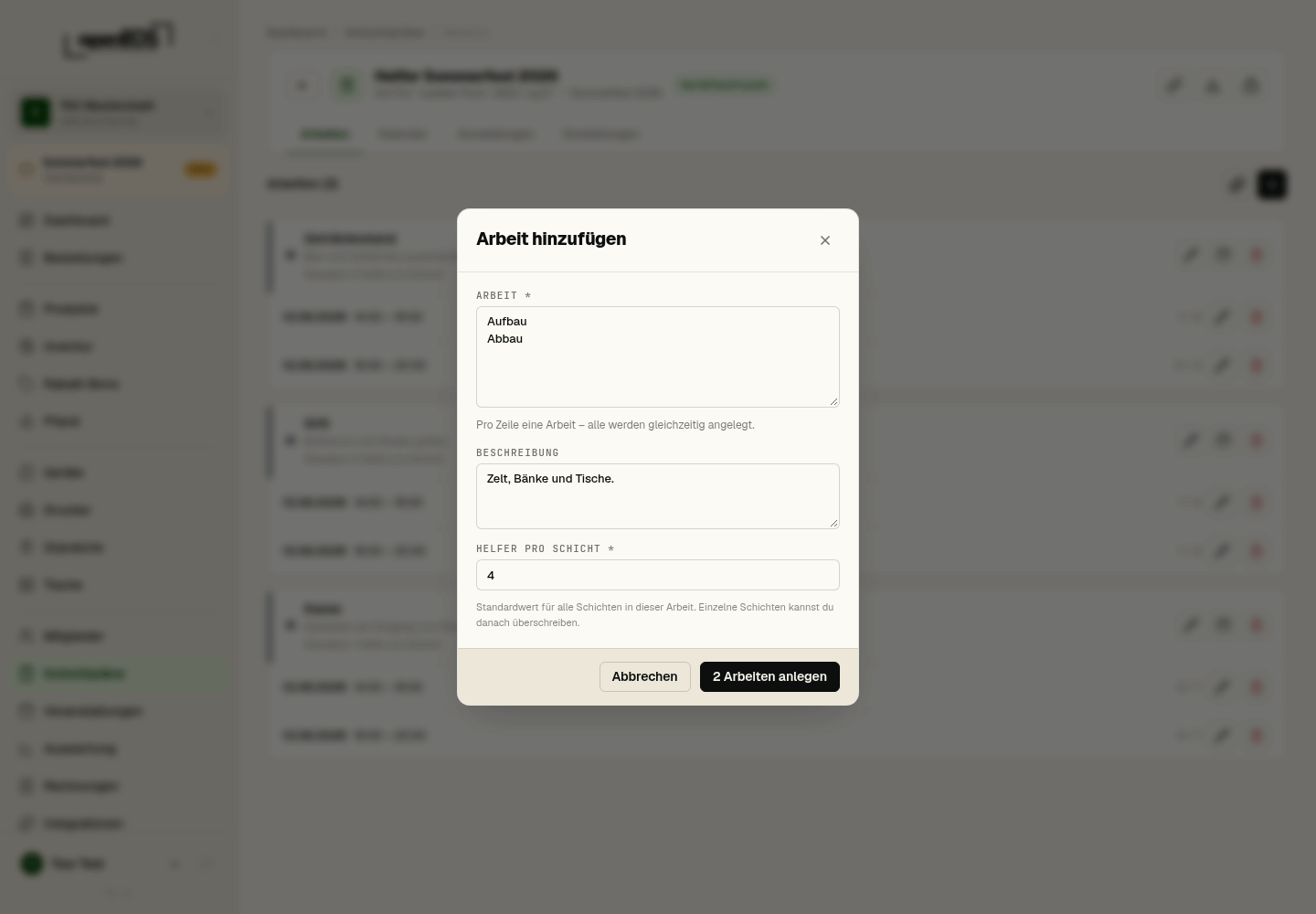
Eine Arbeit ist eine Aufgabe oder Station, für die Helfer gebraucht werden. Klicke im Reiter Arbeiten auf Arbeit hinzufügen:
- Arbeit – pro Zeile eine Arbeit (z. B.
Aufbau,Abbau); alle werden gleichzeitig angelegt. - Beschreibung – optionale öffentliche Beschreibung für Helfer.
- Helfer pro Schicht – Standardwert für alle Schichten dieser Arbeit (lässt sich je Schicht überschreiben).
Die Arbeiten stehen danach untereinander, jede mit ihren Schichten und der Belegung (z. B. 1 / 2). Über den Stift änderst du eine Arbeit, über das Kalender-Symbol fügst du ihr eine einzelne Schicht hinzu.
3. Schichten erzeugen
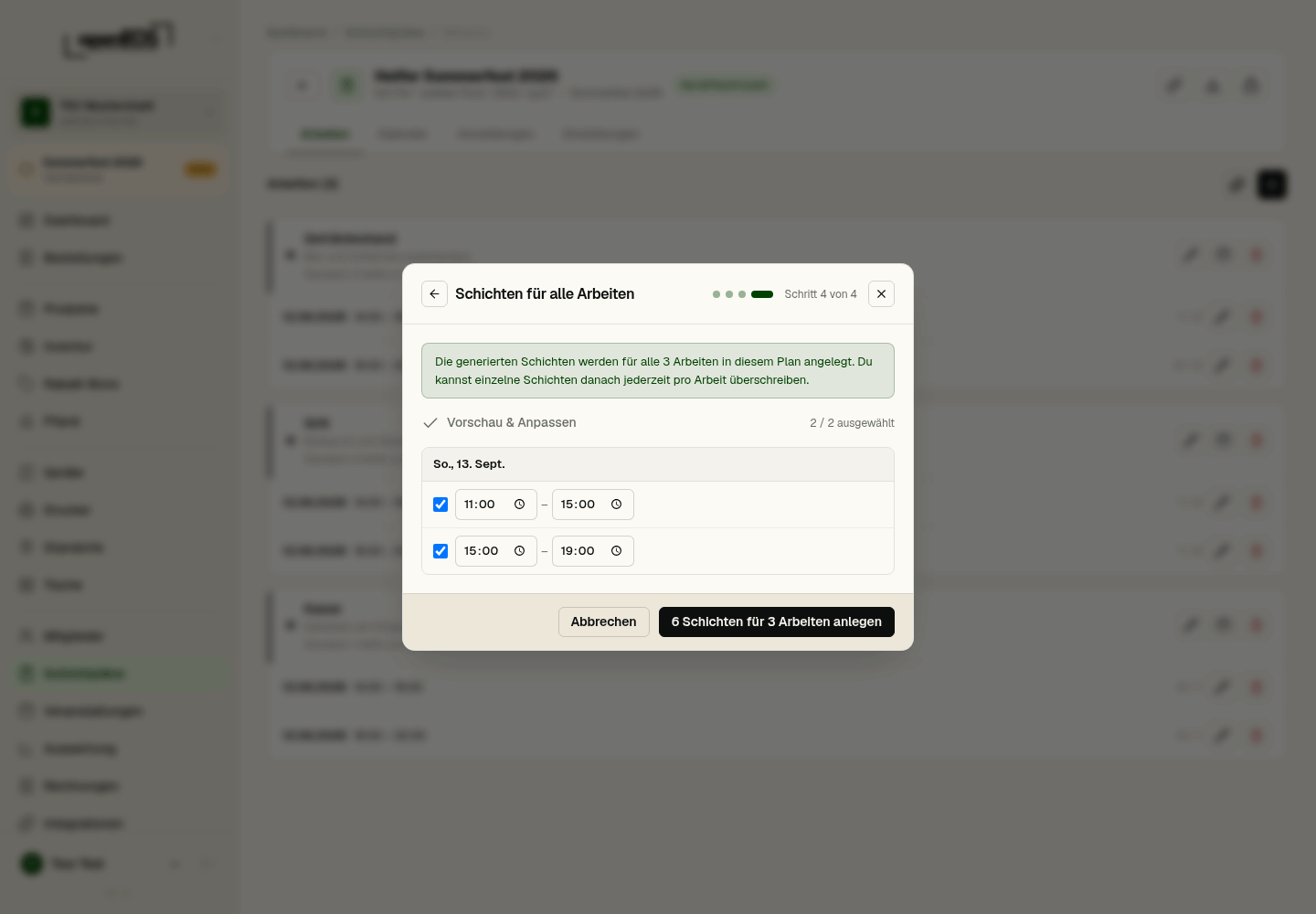
Schichten (Zeitfenster) legst du je Arbeit einzeln über das Kalender-Symbol an – oder für alle Arbeiten auf einmal mit dem Schicht-Generator (neben Arbeit hinzufügen). Er führt in vier Schritten:
- Zeitraum wählen – Start- und Enddatum (bei verknüpfter Veranstaltung vorausgefüllt).
- Zeitfenster festlegen – Beginn und Ende der täglichen Betriebszeit, auf Wunsch mit Zeiten pro Tag. Endet eine Schicht vor ihrem Beginn, läuft sie über Mitternacht.
- Schichtverteilung – Schichten pro Tag (z. B. 2 ≈ 4 Stunden pro Schicht) und optional eine Schichtüberlappung zur Übergabe.
- Vorschau & Anpassen – alle erzeugten Schichten je Tag. Einzelne wählst du ab oder verschiebst ihre Zeiten, bevor du sie mit „X Schichten für Y Arbeiten anlegen“ übernimmst.
Der Reiter Kalender zeigt danach alle Arbeiten und Tage als Übersicht, mit Belegung und den Namen der eingetragenen Helfer.
4. Einstellungen & öffentlicher Link
Im Reiter Einstellungen findest du:
- Allgemein – Name und Beschreibung, so wie die Helfer sie auf der öffentlichen Seite sehen.
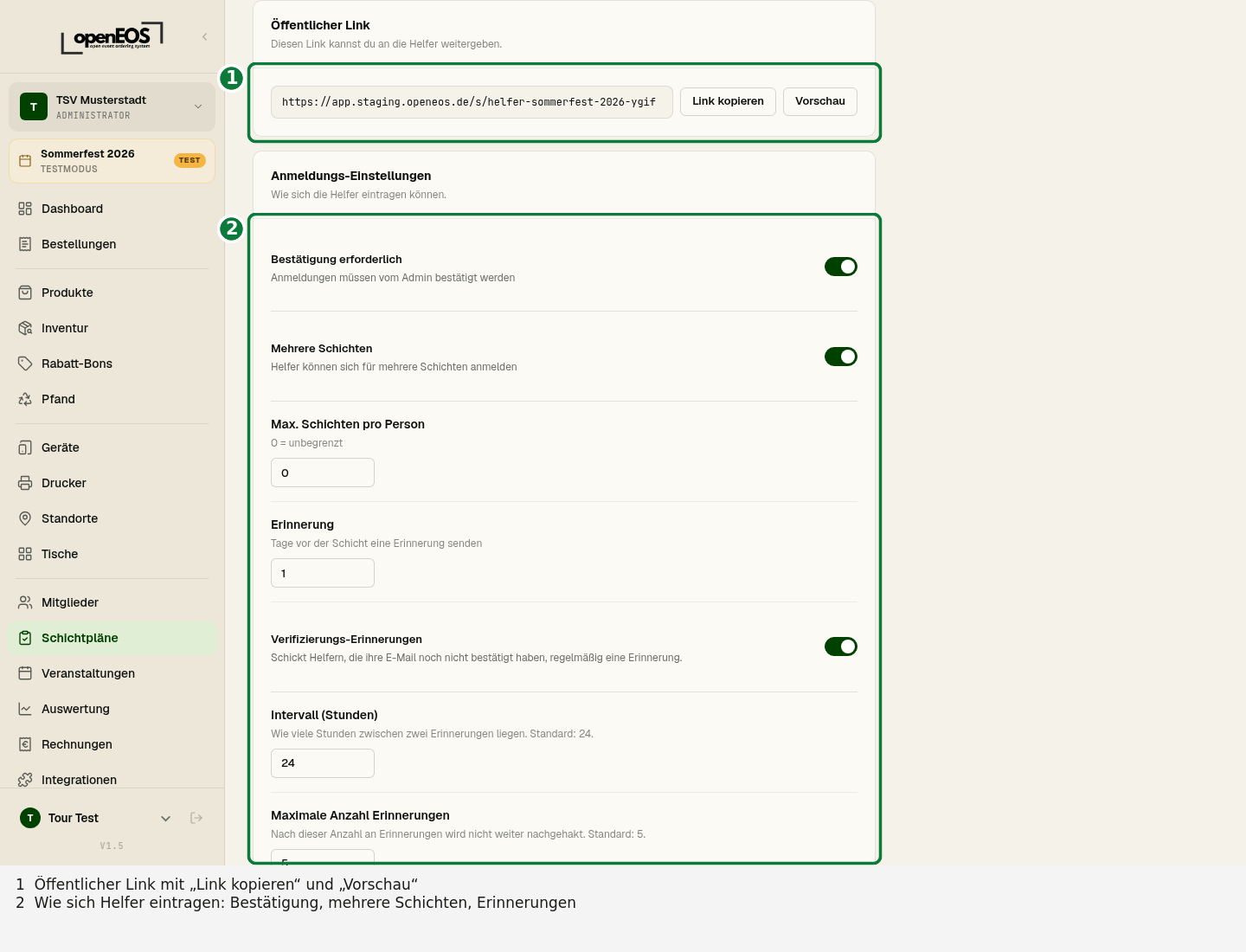
- Öffentlicher Link –
https://app.openeos.de/s/<plan>. Über Link kopieren gibst du ihn an die Helfer weiter, mit Vorschau öffnest du die öffentliche Seite. - Anmeldungs-Einstellungen:
- Bestätigung erforderlich – Anmeldungen müssen von dir freigegeben werden.
- Mehrere Schichten – Helfer dürfen sich für mehrere Schichten eintragen.
- Max. Schichten pro Person – Obergrenze (0 = unbegrenzt).
- Erinnerung – so viele Tage vor der Schicht geht eine Erinnerung raus.
- Verifizierungs-Erinnerungen – erinnern Helfer, die ihre E-Mail noch nicht bestätigt haben; mit Intervall (Stunden) und Maximale Anzahl Erinnerungen.
5. Veröffentlichen
Solange der Plan im Status Entwurf ist, ist er nur intern sichtbar. Klicke oben rechts auf Veröffentlichen, um ihn freizugeben – der Status wechselt auf Veröffentlicht und der öffentliche Link wird aktiv. Mit Plan schließen nimmst du später keine Anmeldungen mehr an.
Veröffentliche erst, wenn Arbeiten und Schichten stehen. Änderungen sind aber auch danach jederzeit möglich.
Der öffentliche Helfer-Bereich
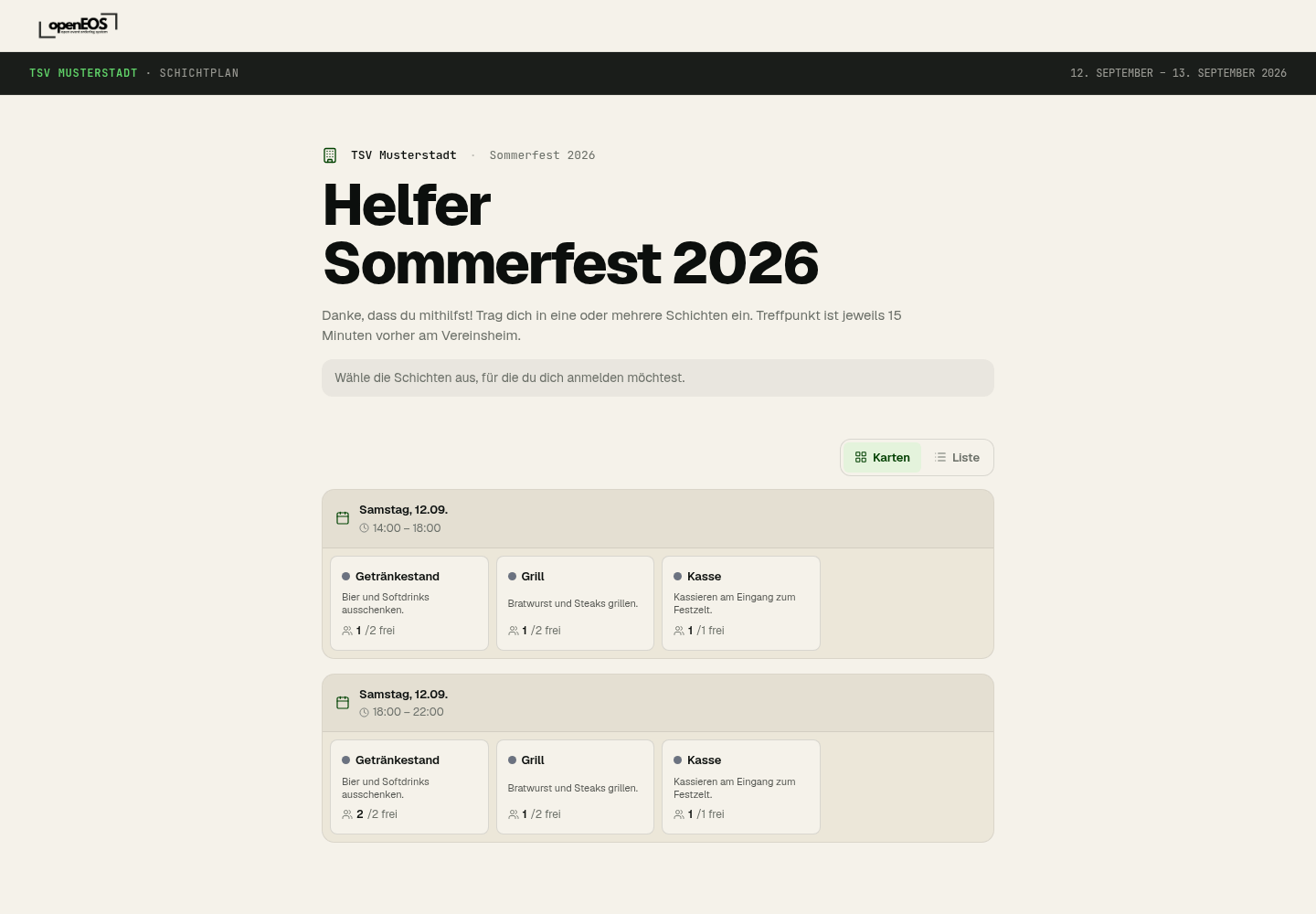
Über den öffentlichen Link gelangen Helfer ohne Login auf eine übersichtliche Seite mit dem Namen deiner Organisation, dem Zeitraum, deiner Beschreibung und allen Schichten. Pro Zeitfenster sehen sie je Arbeit, wie viele Plätze noch frei sind (z. B. „2 /2 frei“). Zwischen Karten und Liste kann gewechselt werden.
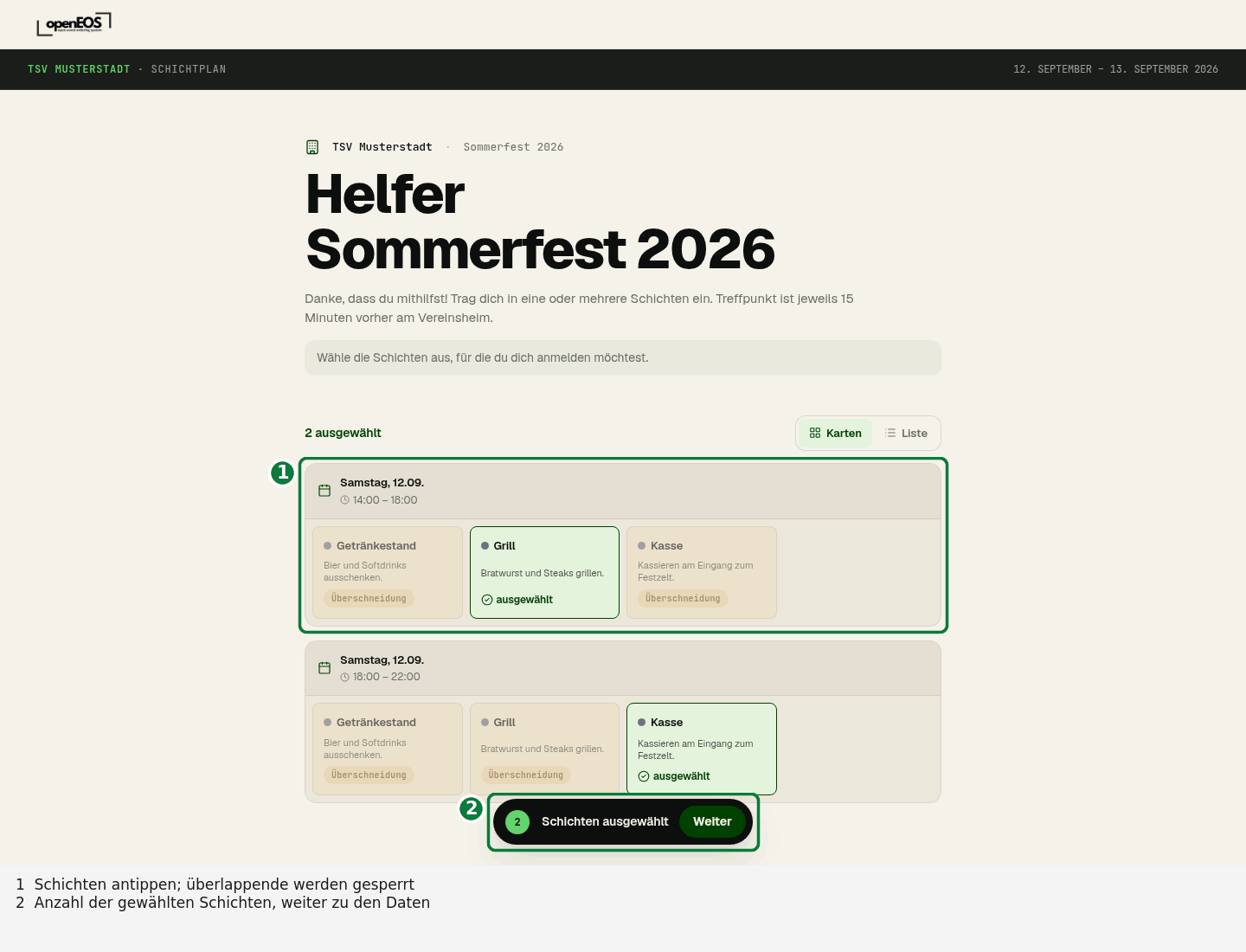
Helfer tippen die gewünschten Schichten an; Schichten, die sich mit einer gewählten überschneiden, werden als Überschneidung gesperrt. Unten zeigt eine Leiste die Anzahl der gewählten Schichten und führt mit Weiter zum nächsten Schritt.
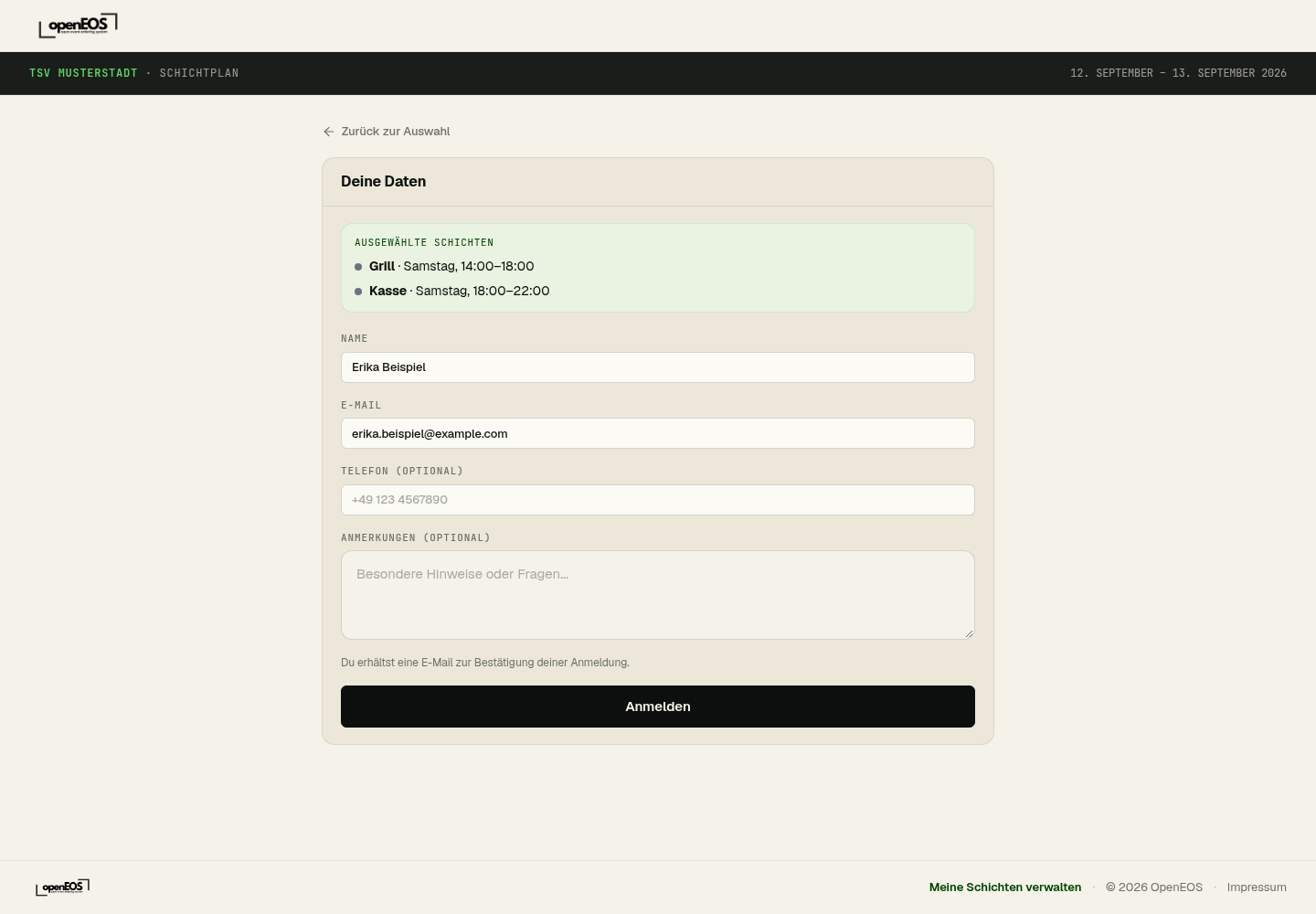
Im Schritt Deine Daten trägt der Helfer Name und E-Mail (sowie optional Telefon und Anmerkungen) ein und klickt auf Anmelden. Danach bekommt er eine E-Mail und bestätigt darin seine Adresse – erst dann gilt die Anmeldung. Über Meine Schichten verwalten unten auf der Seite können Helfer sich später einen Link schicken lassen, um ihre Schichten anzusehen und anzupassen.
Anmeldungen verwalten
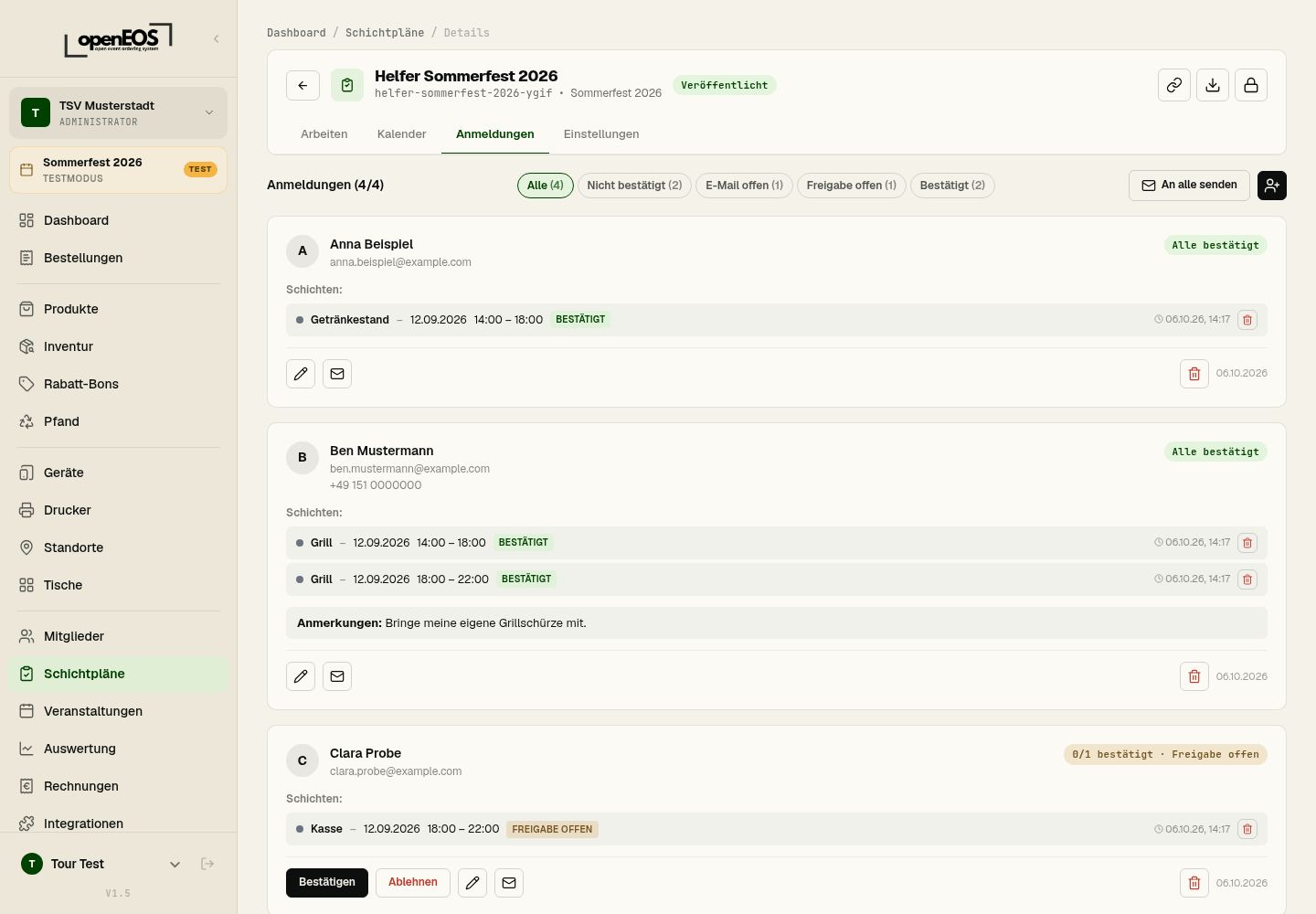
Im Reiter Anmeldungen siehst du alle eingegangenen Anmeldungen, je Helfer mit seinen Schichten und einem Status:
- E-Mail offen – der Helfer hat seine Adresse noch nicht bestätigt. Mit dem Häkchen (Als verifiziert markieren) überspringst du das, etwa wenn du ihn persönlich kennst.
- Freigabe offen – nur bei Bestätigung erforderlich: Mit Bestätigen oder Ablehnen entscheidest du.
- Bestätigt – alles erledigt.
Über die Filter oben grenzt du die Liste ein. An alle senden schreibt allen Helfern eine E-Mail; je Anmeldung gibt es außerdem Bearbeiten, Nachricht senden und Löschen. Mit Helfer manuell eintragen oben rechts trägst du selbst jemanden ein – auch ohne E-Mail-Adresse.
Erstelle und veröffentliche den Schichtplan rechtzeitig und verteile den öffentlichen Link (z. B. per Messenger oder E-Mail), damit sich genügend Helfer eintragen. Über die Berechtigungen kannst du einer Schichtleitung gezielt nur das Modul Schichtpläne freigeben.