Registrierung & Anmeldung
Um OpenEOS zu nutzen, erstellst du zunächst ein kostenloses Konto. Die Registrierung führt dich in vier Schritten durch Konto, Person und Organisation.
Konto registrieren
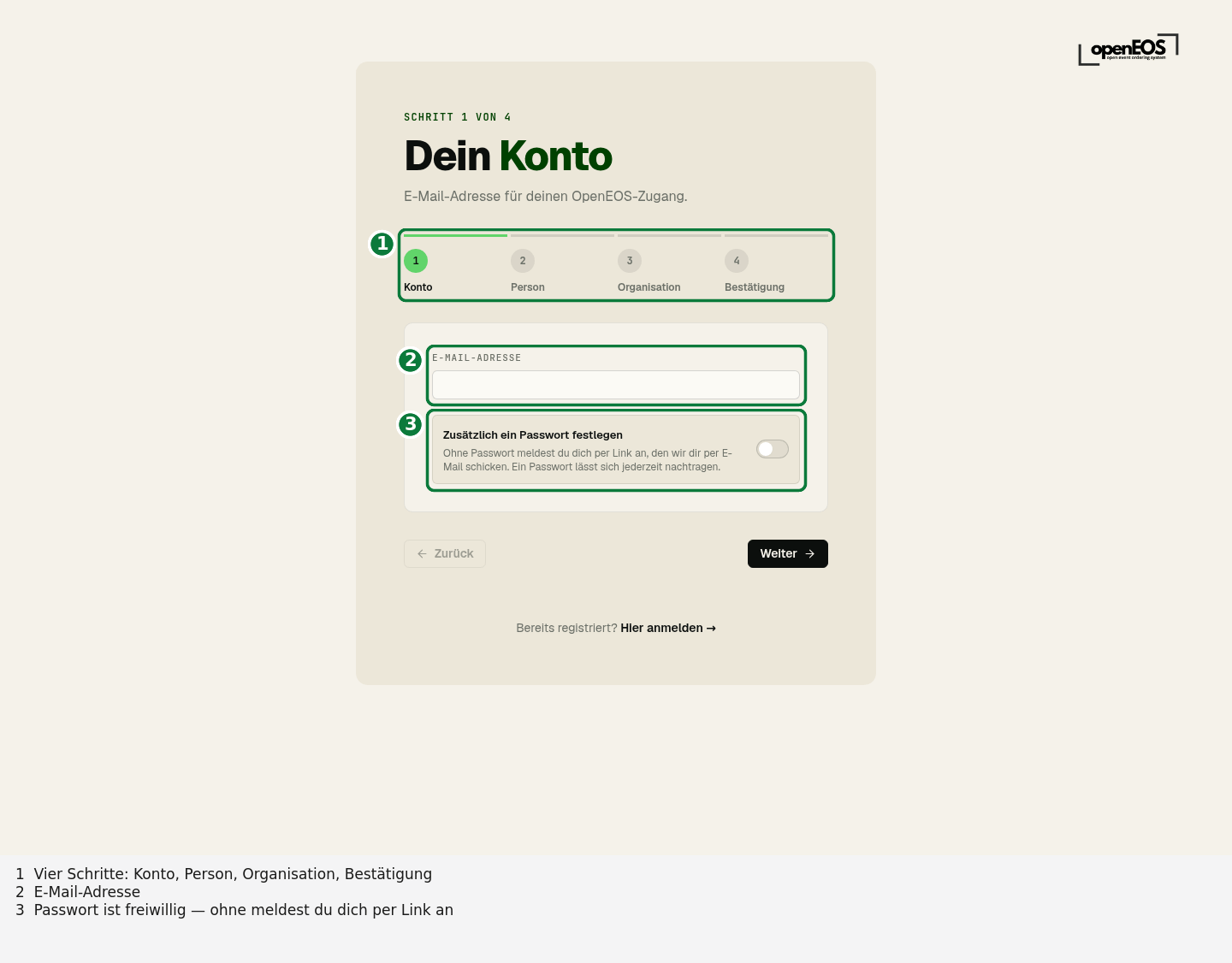
Rufe app.openeos.de/register auf. Die Registrierung ist in vier Schritte gegliedert, die oben als Fortschritt angezeigt werden: Konto → Person → Organisation → Bestätigung.
Schritt 1 – Konto
Gib deine E-Mail-Adresse ein und klicke auf Weiter. Ein Passwort ist freiwillig: Ohne Passwort meldest du dich später per Link an, den OpenEOS dir per E-Mail schickt. Möchtest du trotzdem eins, schalte Zusätzlich ein Passwort festlegen ein. Es muss mindestens 8 Zeichen lang sein und Groß- und Kleinbuchstaben sowie eine Zahl enthalten.
Schritt 2 – Über dich
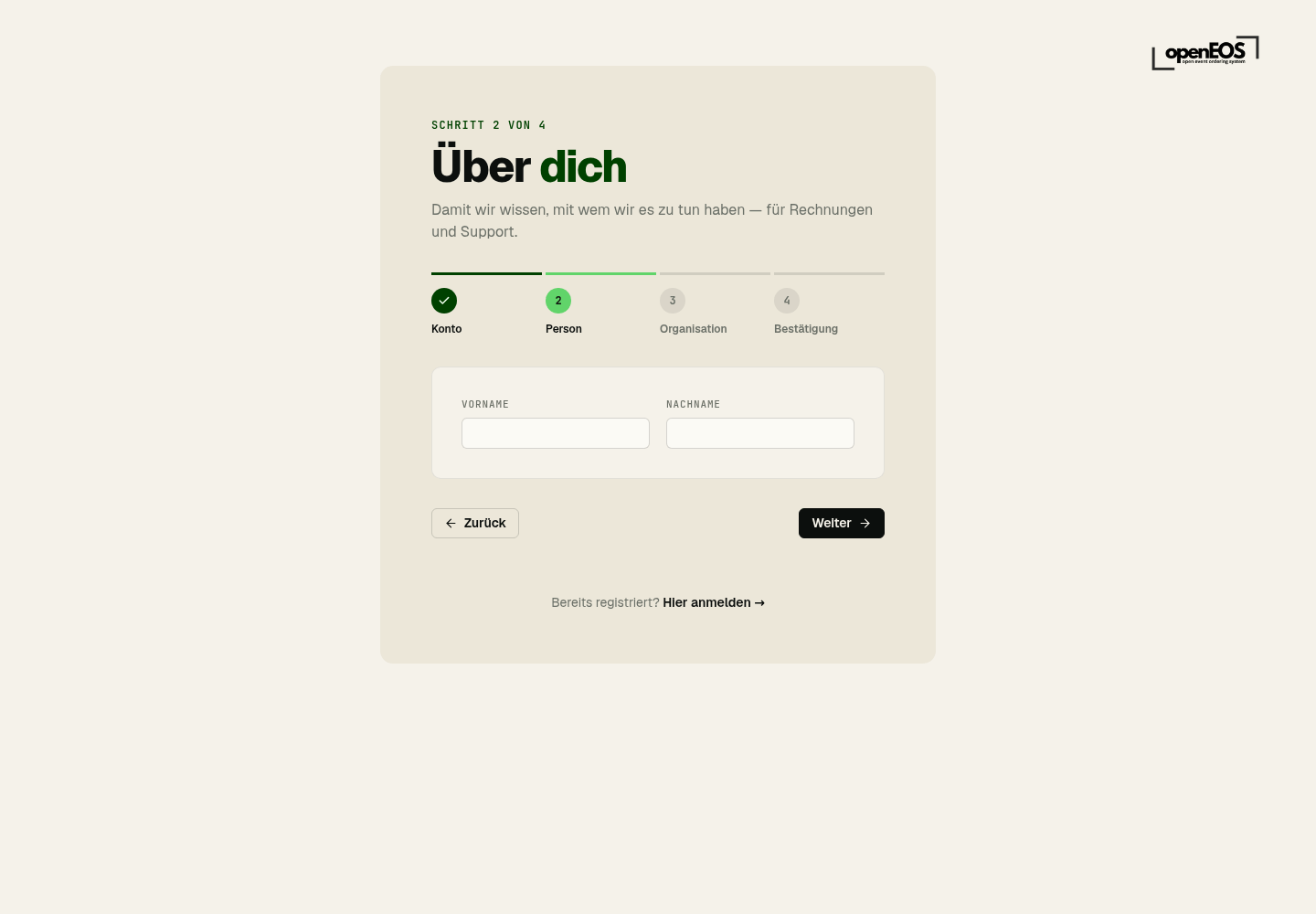
Trage Vorname und Nachname ein. Diese Angaben erscheinen später z. B. auf Rechnungen und im Support.
Schritt 3 – Deine Organisation
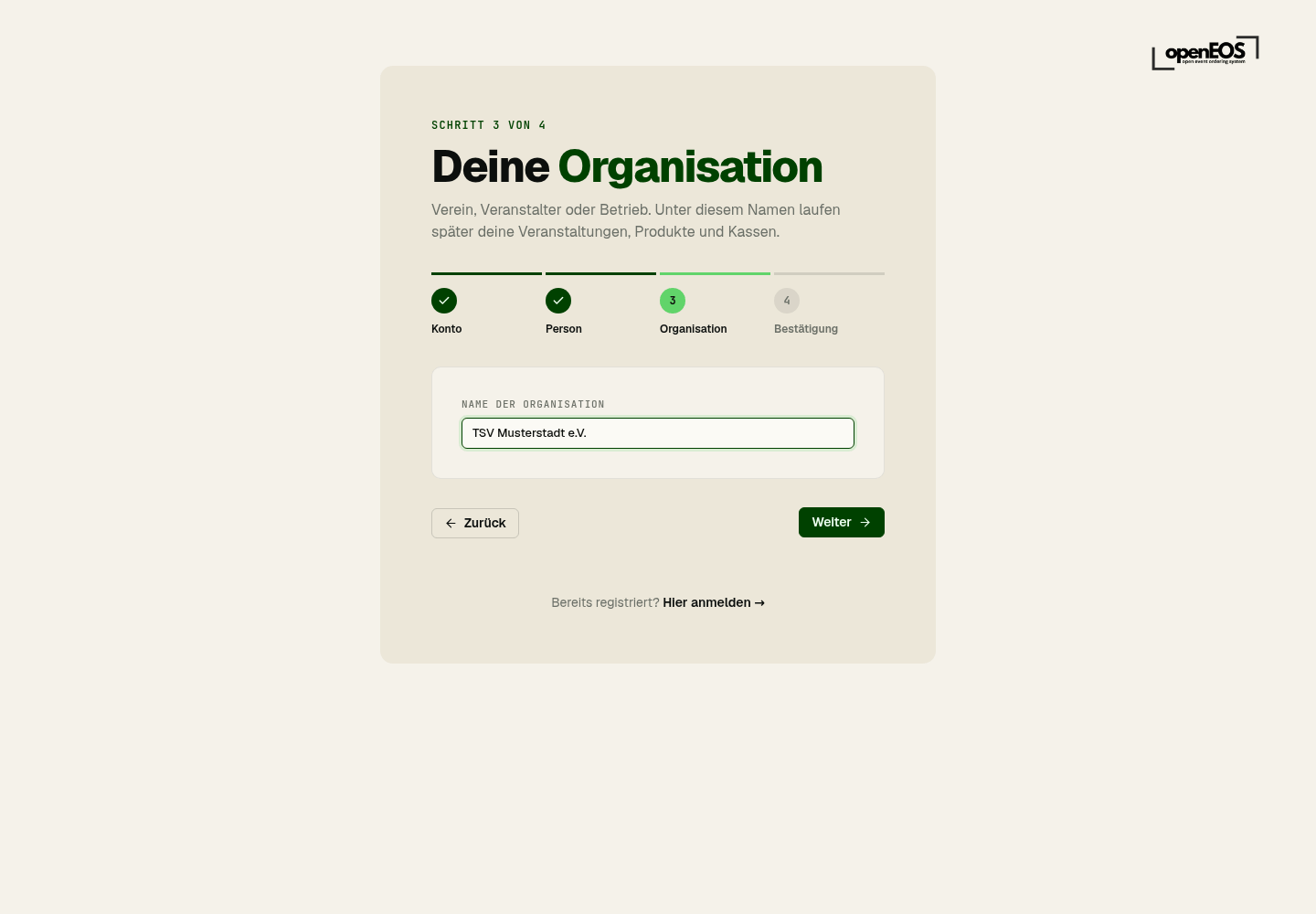
Gib den Namen deiner Organisation an, also deinen Verein, Veranstalter oder Betrieb. Unter diesem Namen laufen später deine Veranstaltungen, Produkte und Kassen. Er erscheint auf Rechnungen und Bons und lässt sich jederzeit ändern.
Schritt 4 – Letzter Check
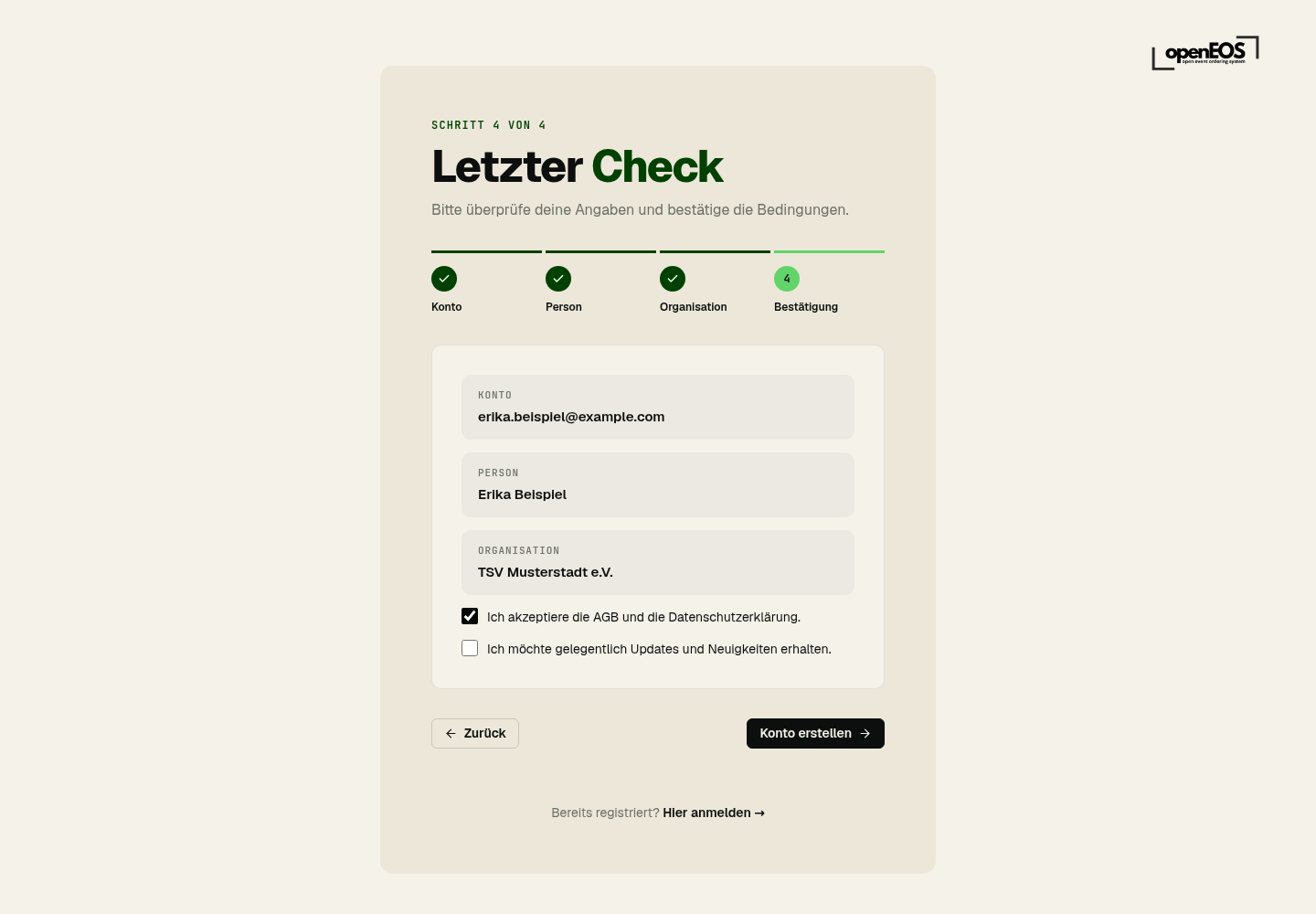
Prüfe deine Angaben. Akzeptiere die AGB und die Datenschutzerklärung (Pflicht) und auf Wunsch gelegentliche Neuigkeiten per E-Mail. Klicke auf Konto erstellen.
E-Mail bestätigen
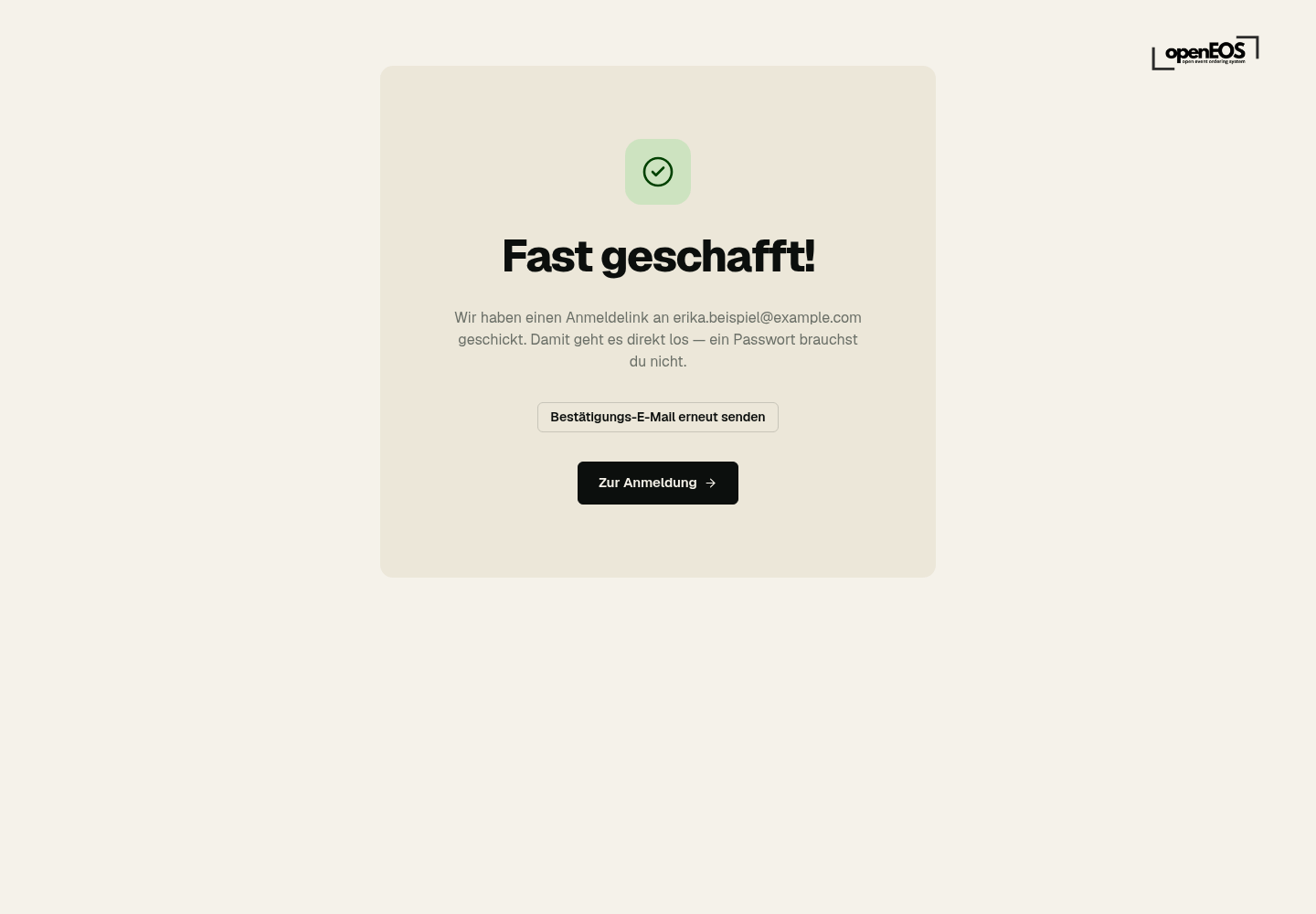
Nach dem Absenden steht Fast geschafft! da, und OpenEOS schickt dir eine E-Mail:
- Ohne Passwort bekommst du einen Anmeldelink. Ein Klick darauf bestätigt deine Adresse und meldet dich direkt an.
- Mit Passwort bekommst du eine Bestätigungs-E-Mail. Klicke auf den Link darin, um dein Konto zu aktivieren, und melde dich danach über Zur Anmeldung an.
Ist keine E-Mail angekommen, schau im Spam-Ordner nach oder klicke auf Bestätigungs-E-Mail erneut senden.
Bestätige deine E-Mail-Adresse zeitnah. Solange das Konto nicht aktiviert ist, kannst du dich nicht mit Passwort anmelden.
Anmelden
Rufe app.openeos.de/login auf. Es gibt zwei Wege hinein:
Ohne Passwort — per Link
So startet die Anmeldeseite: Du gibst nur deine E-Mail-Adresse ein und klickst auf Anmeldelink senden. Ein Klick auf den Link in der E-Mail meldet dich an — er gilt 15 Minuten und lässt sich nur einmal verwenden.
Das ist besonders praktisch am Festtag: Wer sein Passwort gerade nicht parat hat, kommt trotzdem in Sekunden hinein.
Ein Passwort ist nicht zwingend. Du kannst ein Konto ausschließlich über Anmeldelinks nutzen und ein Passwort später jederzeit in den Einstellungen unter Konto setzen.
Mit Passwort
Klicke auf Doch mit Passwort anmelden, gib E-Mail und Passwort ein und dann Anmelden. Mit Eingeloggt bleiben bleibt die Sitzung auf diesem Gerät bestehen. Zurück zum Link geht es über Lieber ohne Passwort? Link per E-Mail anfordern.
Passwort vergessen
Passwort vergessen? schickt dir einen Link zum Zurücksetzen. Alternativ meldest du dich einfach per Anmeldelink an.
Weitere Einstiege auf der Anmeldeseite
- Als Gerät verwenden (Kassen-Terminal) — macht dieses Gerät zur Kasse, siehe Geräte verbinden
- Als Anzeige verwenden (Monitor) — macht diesen Bildschirm zur Anzeige, siehe Anzeigen einrichten
Sprache umstellen
OpenEOS ist auf Deutsch und Englisch verfügbar. Nach der Anmeldung klickst du unten links in der Seitenleiste auf deinen Namen und wählst unter Sprache Deutsch oder English. Dieselbe Auswahl steht unter Einstellungen → Persönlich → Einstellungen.