Produkte
Unter Produkte verwaltest du das Sortiment deiner aktiven Veranstaltung – also alles, was an der Kasse verkauft wird. Jedes Produkt hat mindestens einen Namen und einen Preis und kann einer Kategorie zugeordnet werden.
Produkte gehören immer zu einer Veranstaltung. Ist kein Event aktiv, erscheint der Hinweis „Kein aktives Event“. Aktiviere zuerst eine Veranstaltung.
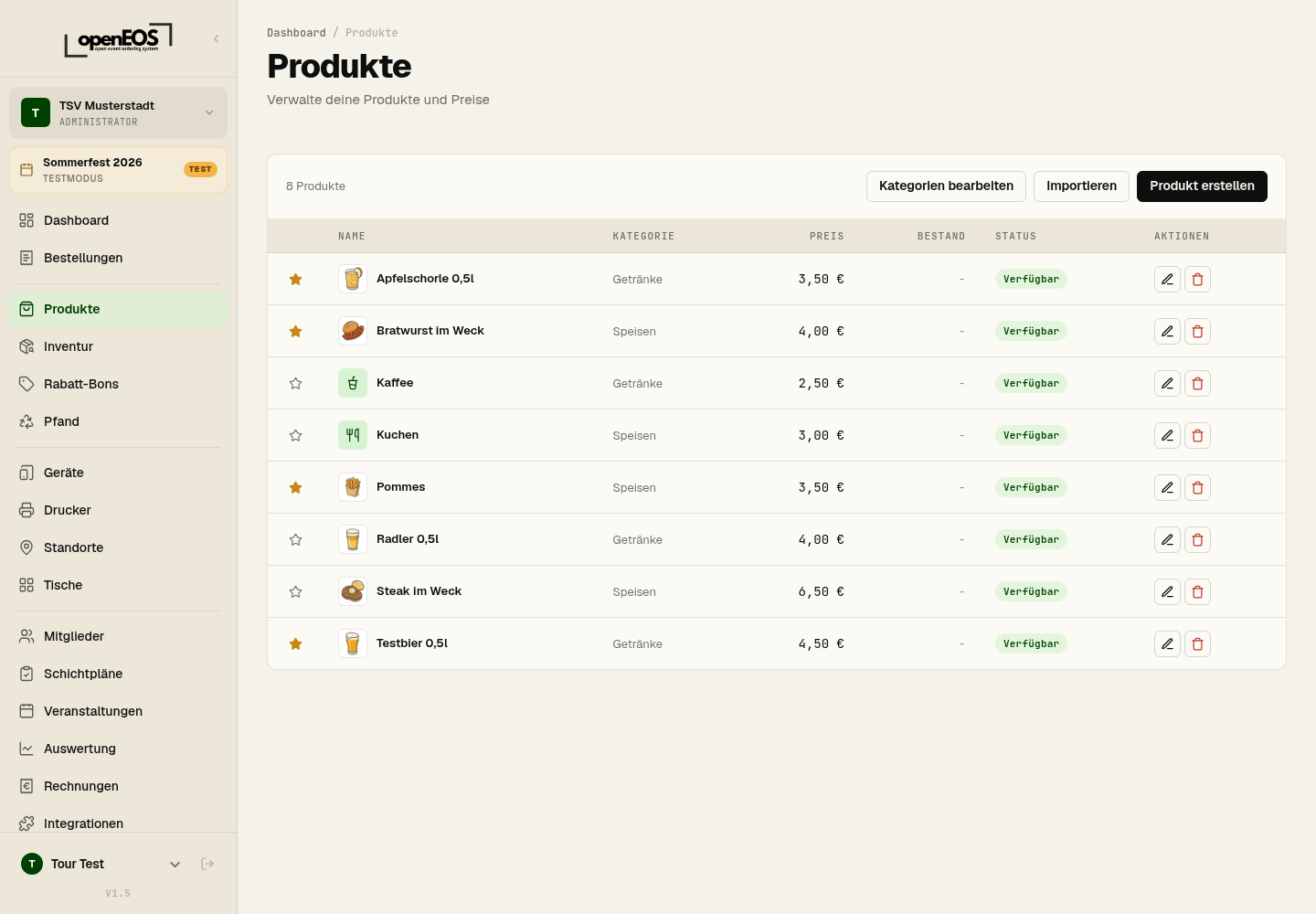
Produkt erstellen
- Klicke auf Produkt erstellen.
- Fülle die Felder aus:
- Name (Pflicht)
- Kategorie – Zuordnung zu einer Kategorie
- Beschreibung – optionaler Zusatz (z. B. „Frisch gezapft“)
- Preis (Pflicht)
- Optional: Wähle ein Produkt-Icon oder lade ein Bild hoch (siehe Icons und Bilder).
- Optional: Schalte Favorit ein, damit das Produkt an der Kasse ganz oben steht (siehe Favoriten).
- Optional: Füge über + Gruppe hinzufügen Optionsgruppen hinzu (z. B. „Beilage“ mit Auswahlmöglichkeiten).
- Klicke auf Erstellen.
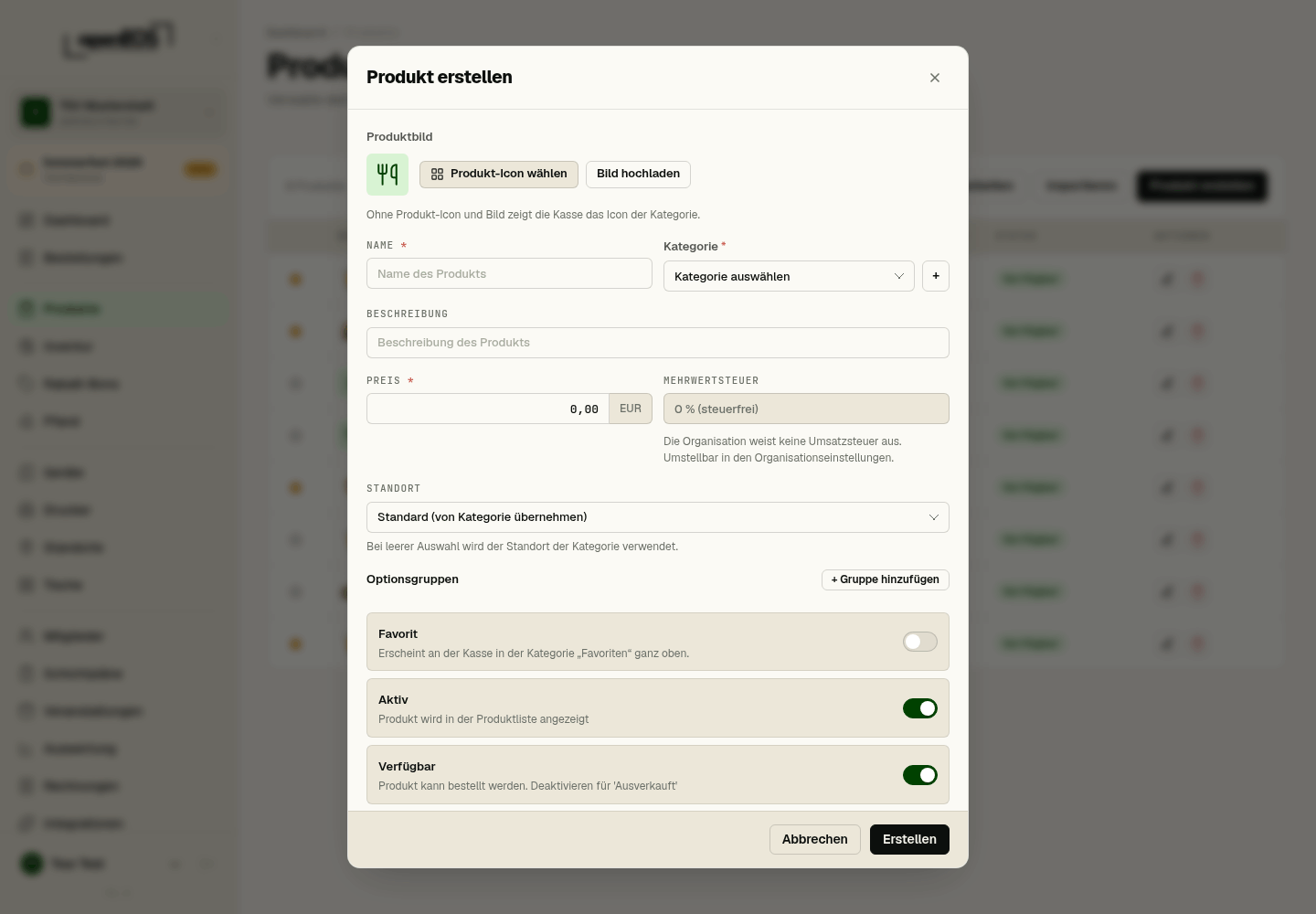
Produktliste
Die Tabelle zeigt pro Produkt Name, Kategorie, Preis, Bestand und Status (z. B. Verfügbar). Über die Aktions-Schaltflächen am Zeilenende bearbeitest oder löschst du ein Produkt. Der Stern in der Zeile macht ein Produkt zum Favoriten oder nimmt es wieder heraus.
Favoriten
Was am häufigsten verkauft wird, markierst du als Favorit — mit dem Stern in der Produktliste oder dem Schalter Favorit im Produktdialog. An der Kasse erscheint dann ganz oben die Kategorie Favoriten mit genau diesen Produkten; beim ersten Öffnen ist sie gleich ausgewählt. So liegen Bier, Bratwurst und Pommes einen Tipp entfernt, egal in welcher Kategorie sie stehen.
Gibt es keinen Favoriten, fehlt die Kategorie, und die Kasse beginnt mit der ersten Kategorie. Favoriten gelten für alle Kassen der Veranstaltung.
Icons und Bilder
An der Kasse hat jedes Produkt ein kleines Bild in der Kachel. Dafür gibt es zwei Wege:
- Produkt-Icon wählen — öffnet die Auswahl mit farbigen Produktbildern: Bier, Radler, Wein und Schorlen, Softdrinks als Glas oder Flasche, Wurst, Steak, Burger, Pommes, Crêpes und mehr. Ohne Suche stehen sie nach Getränken und Speisen geordnet; die Suche findet sie mit deutschen oder englischen Begriffen, zum Beispiel „Pils“, „Bratwurst“ oder „fries“.
- Bild hochladen — ein Foto des Produkts. Es füllt die Fläche des Icons aus.
Hat ein Produkt beides, zeigt die Kasse das Produkt-Icon. Hat es keines von beiden, übernimmt sie das Icon seiner Kategorie — für Kaffee oder Kuchen etwa, für die es kein eigenes Produktbild gibt. Produkte, die noch ein Icon aus der Vorversion haben, zeigt die Kasse mit dem passenden Produktbild (etwa Bier als Pils, Bratwurst als Grillwurst im Brötchen) oder, wenn es keins gibt, mit dem Icon der Kategorie.
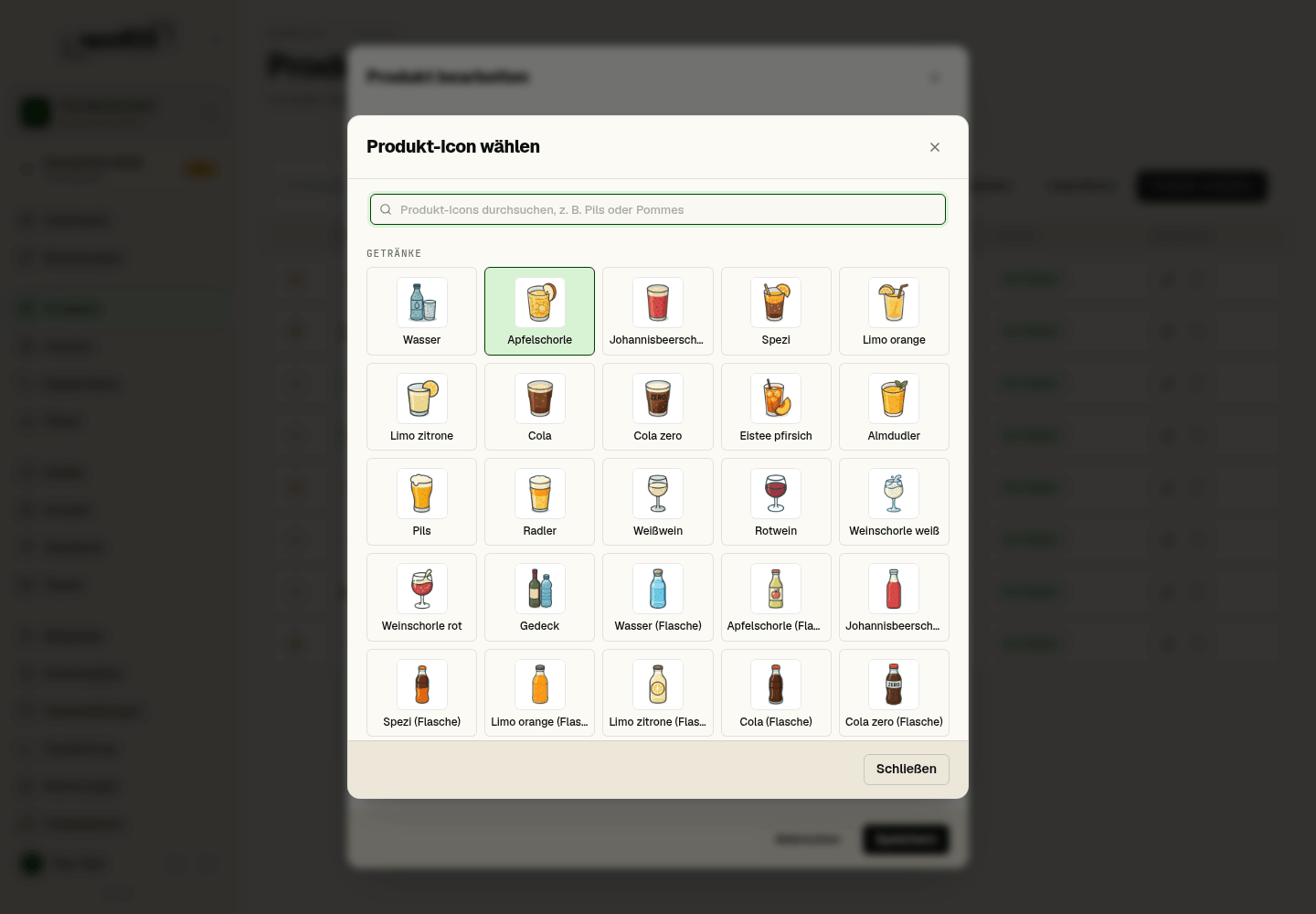
Für die zweite Zeile der Kachel nimmt die Kasse die erste Zeile der Beschreibung — schreib dort zum Beispiel „0,5 l“ oder „im Brötchen“.
Bestandsverfolgung
Die Spalte Bestand zeigt, wie viele Einheiten eines Produkts laut System noch vorhanden sind. So erkennt das Kassenpersonal frühzeitig, wenn ein Produkt zur Neige geht.
So funktioniert die Bestandsverfolgung:
- Verkauf reduziert den Bestand. Wird ein Produkt an der Kasse verkauft, sinkt sein Bestand automatisch um die verkaufte Menge.
- Kein Bestand hinterlegt (
-). Steht in der Spalte ein Strich, wird für dieses Produkt kein Bestand geführt – es bleibt unabhängig von der Menge verkaufbar. Das ist sinnvoll für Artikel ohne sinnvolle Stückzahl (z. B. frisch zubereitete Speisen). - Status. Der Status (z. B. Verfügbar) signalisiert, ob ein Produkt aktuell an der Kasse angeboten wird.
Zusammenhang mit der Inventur
Den Anfangsbestand und spätere Korrekturen erfasst du über das Modul Inventur:
- Anfangsbestand erfassen – Lege vor dem Fest eine Inventur an und trage die vorhandenen Mengen je Produkt ein. Dieser Wert erscheint anschließend in der Spalte Bestand.
- Laufender Betrieb – Während des Verkaufs zählt OpenEOS die verkauften Mengen vom Bestand ab. Du siehst also jederzeit den rechnerisch verbleibenden Bestand.
- Schlussinventur – Nach dem Fest erfasst du den tatsächlich verbliebenen Bestand. Die Differenz zwischen erwartetem und gezähltem Bestand hilft, Verbrauch und Schwund nachzuvollziehen.
Führe Bestände vor allem für Produkte, bei denen die Stückzahl wichtig ist (z. B. Getränkekisten, Pfandbecher). Für frei zubereitete Speisen kannst du die Bestandsführung weglassen, indem du keinen Anfangsbestand erfasst.
Produkte importieren
Statt jedes Produkt einzeln anzulegen, kannst du über Importieren mehrere Produkte gleichzeitig per CSV-Datei einlesen. Im Import-Dialog ordnest du die Spalten deiner Datei den OpenEOS-Feldern zu (Name, Preis, Kategorie usw.) und siehst vorab eine Vorschau, bevor der Import ausgeführt wird.