Mitglieder & Berechtigungen
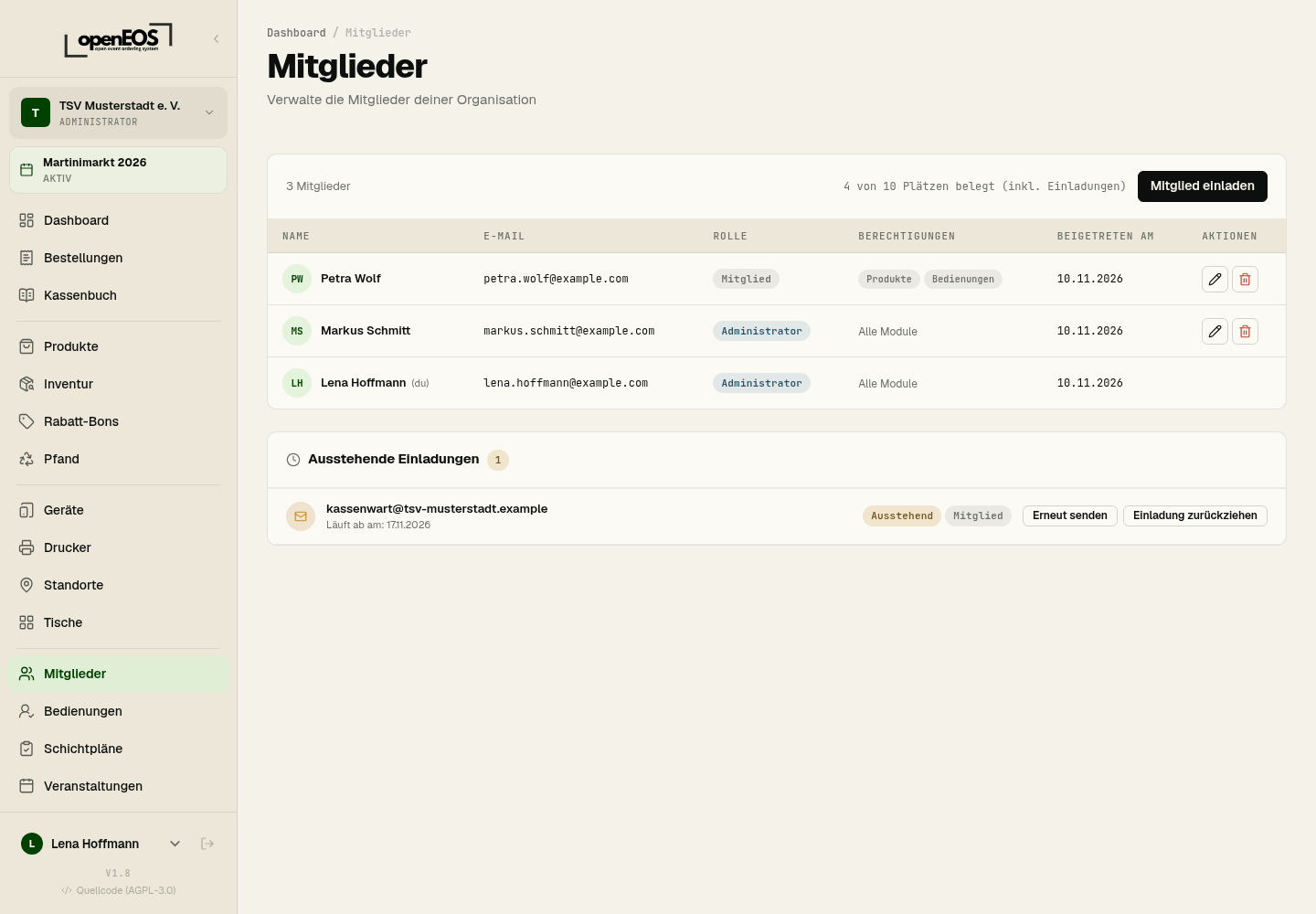
Unter Mitglieder verwaltest du das Team deiner Organisation. Du lädst neue Mitglieder ein und legst fest, auf welche Bereiche jedes Mitglied zugreifen darf.
Rollen
OpenEOS kennt zwei Rollen:
- Administrator – hat automatisch Zugriff auf alle Module und kann die Organisation vollständig verwalten.
- Mitglied – erhält gezielt einzelne Module freigeschaltet (siehe Berechtigungen).
In der Übersicht siehst du pro Person Name, E-Mail, Rolle, freigeschaltete Berechtigungen und das Beitrittsdatum.
Mitglied einladen
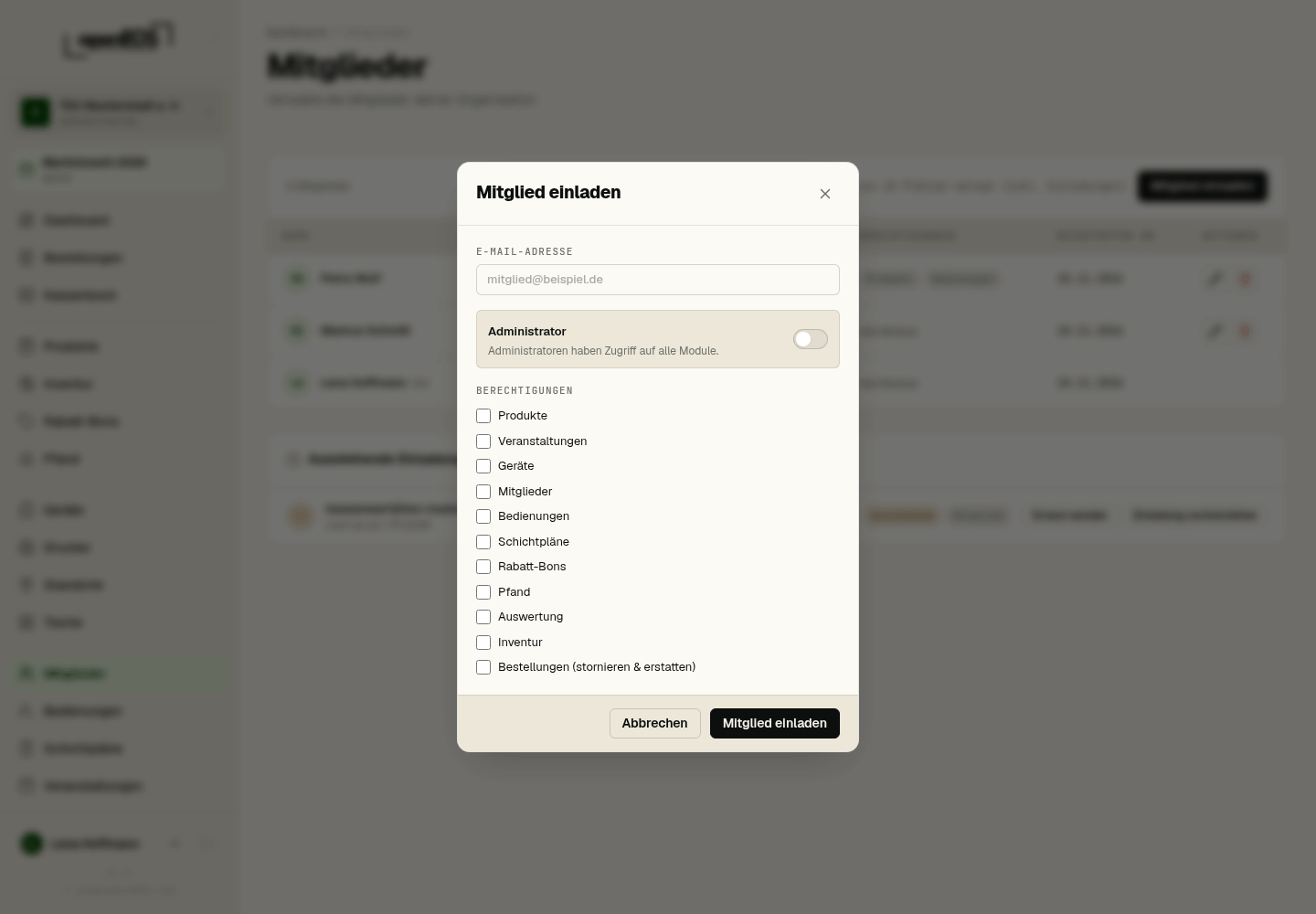
- Klicke auf Mitglied einladen.
- Gib die E-Mail-Adresse der Person ein.
- Entscheide über den Schalter Administrator, ob die Person Vollzugriff erhält.
- Ist die Person kein Administrator, wähle über die Berechtigungen die freizugebenden Module aus.
- Klicke auf Mitglied einladen.
Die Person bekommt eine E-Mail mit einem Link, über den sie die Einladung annimmt. Bis dahin steht sie unter Ausstehende Einladungen; dort schickst du die Einladung mit Erneut senden noch einmal oder ziehst sie mit Einladung zurückziehen zurück.
Betreibst du OpenEOS selbst, heißt der Knopf Mitglied hinzufügen. Neben Einladen kannst du dort als Admin Konto direkt anlegen wählen: Das Konto ist sofort anmeldebereit, ohne E-Mail-Versand, und du gibst das Startpasswort persönlich weiter.
Plätze und Höchstzahl
Im gehosteten Betrieb hat eine Organisation Platz für höchstens 10 Mitglieder. Gezählt werden aktive Mitglieder und offene Einladungen – eine verschickte Einladung belegt ihren Platz also schon, bis sie angenommen, zurückgezogen oder abgelaufen ist. Neben Mitglied einladen siehst du den Stand, z. B. „7 von 10 Plätzen belegt (inkl. Einladungen)“.
Sind alle Plätze belegt, ist der Knopf ausgegraut. Entferne dann ein Mitglied oder ziehe eine Einladung zurück. Helfer, die sich über Schichtpläne eintragen, sind keine Mitglieder und zählen nicht mit. Dasselbe gilt für Bedienungen.
Wende dich an den Support – wir heben die Höchstzahl für deine Organisation an. Dasselbe gilt für die Zahl der Organisationen je Konto (siehe Organisation).
Modulbasierte Berechtigungen
Für Mitglieder lassen sich die folgenden Module einzeln freischalten:
- Produkte (dazu gehören auch die Standorte)
- Veranstaltungen (dazu gehören auch die Tische)
- Geräte (dazu gehören auch die Drucker)
- Mitglieder – die Mitgliederliste mit Namen und E-Mail-Adressen sehen, einladen und Rechte vergeben
- Bedienungen – Bedienungen anlegen, PINs vergeben, PIN-Zettel drucken (siehe Bedienungen)
- Bestellungen – stornieren und erstatten, auch per PIN an der Kasse, Bestellungen exportieren, löschen und bezahlte oder abgeschlossene Bestellungen ändern, Zahlungen in der Verwaltung als bezahlt erfassen und Bestellungen ohne Zahlung abschließen. Bestellungen aufnehmen und an der Kasse kassieren kann jedes Mitglied mit Zugang zur Kasse.
- Schichtpläne
- Rabatt-Bons
- Pfand
- Auswertung
- Inventur
Nur freigeschaltete Module erscheinen in der Navigation des jeweiligen Mitglieds. Bestellungen und das Dashboard sieht jedes Mitglied; Kassenbuch, Rechnungen, Integrationen sowie in den Einstellungen Zugänge und Webhooks bleiben Administratoren vorbehalten. So gibst du z. B. einer Schichtleitung nur die Schichtpläne frei, ohne Zugriff auf Auswertungen oder Geräte.
Vergib nur die Berechtigungen, die jemand wirklich benötigt. Den Administrator-Vollzugriff sollten nur wenige, verantwortliche Personen erhalten.
Geräte-PIN
Mit einer Geräte-PIN meldet sich ein Mitglied an einer Kasse an, die auf Gemeinsame Kasse steht (Geräte). Es arbeitet dort wie eine Bedienung. Die PIN (4 bis 6 Ziffern) setzt du unter Berechtigungen bearbeiten beim jeweiligen Mitglied.
Mitglieder und Bedienungen teilen sich einen PIN-Raum: Zwei Personen haben nie dieselbe PIN. Einfache PINs wie 1234 oder 0000 und PINs, die schon vergeben sind, nimmt OpenEOS nicht an („Diese PIN ist nicht verfügbar“). Bestehende Mitglieds-PINs gelten weiter.
Für Helferinnen und Helfer, die nur kassieren, brauchst du kein Mitglied mit Konto und E-Mail. Lege sie als Bedienungen an – sie zählen nicht zu den Plätzen.