Kategorien
Kategorien gliedern dein Sortiment. An der Kasse erscheinen sie als Spalte links (am Telefon als Leiste oben); ein Tipp darauf zeigt die zugehörigen Produkte. Typisch sind Getränke, Speisen, Kuchen. Über allen Kategorien steht an der Kasse Favoriten, sobald du Produkte als Favorit markierst.
Kategorien wurden früher über einen eigenen Eintrag in der Navigation gepflegt. Sie liegen jetzt dort, wo man sie braucht: auf der Produktseite.
Kategorien bearbeiten
- Öffne Produkte.
- Klicke oben auf Kategorien bearbeiten.
- Im Dialog legst du neue Kategorien an, benennst bestehende um, änderst die Reihenfolge oder löschst sie.
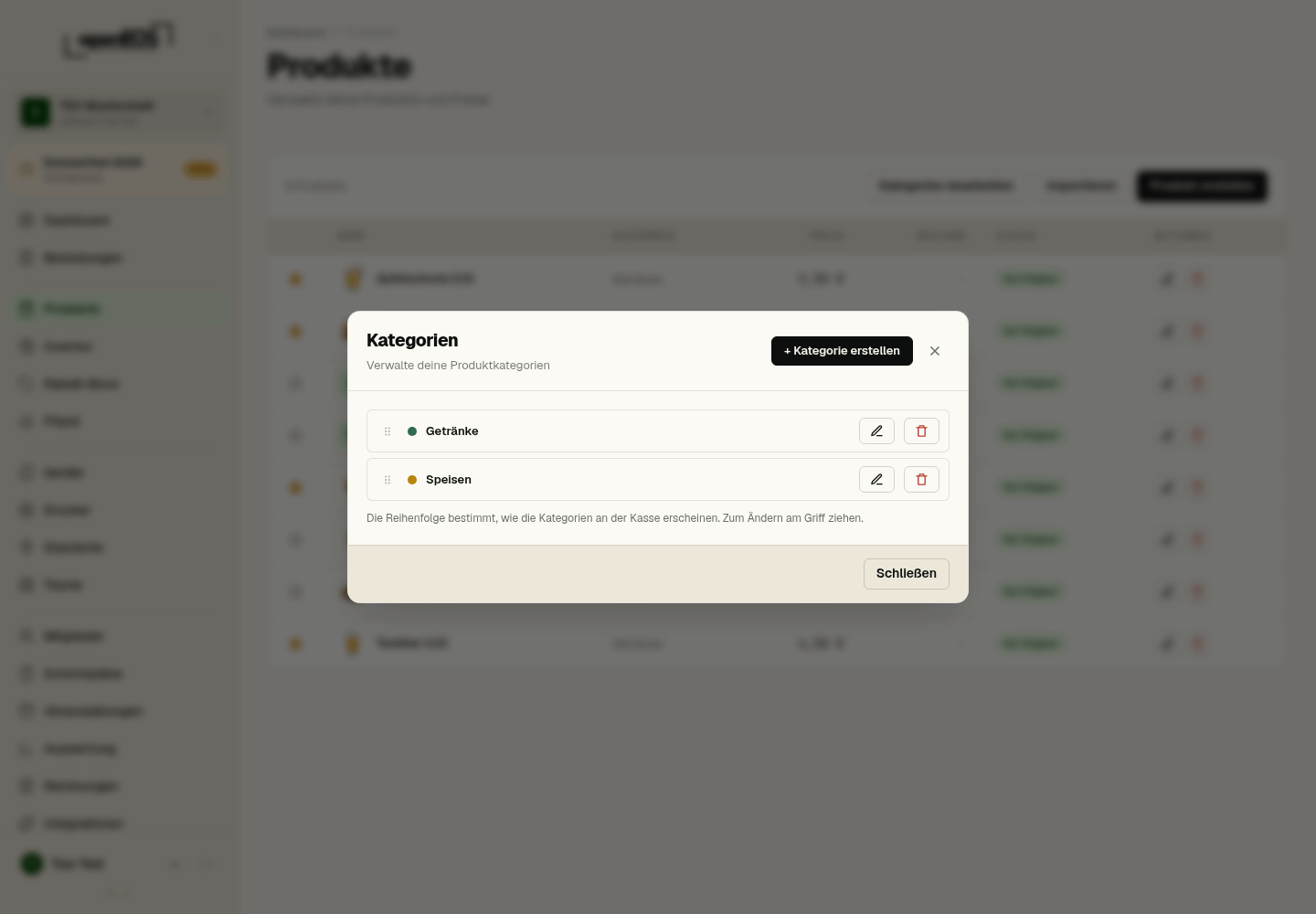
Die Reihenfolge im Dialog ist die Reihenfolge an der Kasse. Stelle nach oben, was am häufigsten verkauft wird — das spart deinem Team an jedem Verkauf einen Tipp.
Icon
Jede Kategorie kann ein Icon bekommen: Im Dialog einer Kategorie öffnet das Feld Symbol die Icon-Auswahl mit Linien-Icons — Speisen und Getränke stehen vorn, die Suche versteht deutsche und englische Begriffe wie „Bier“ oder „Kaffee“. Die Kasse zeigt das Icon in der Kategorienleiste und bei allen Produkten der Kategorie, die kein eigenes Produkt-Icon und kein Bild haben.
Kategorie zuweisen
Ein Produkt bekommt seine Kategorie beim Anlegen oder Bearbeiten im Produktdialog. Ein Produkt gehört immer zu genau einer Kategorie.
Löschen
Eine Kategorie lässt sich nur löschen, wenn keine Produkte mehr darin liegen. Weise diese vorher einer anderen Kategorie zu.