An der Kasse verkaufen
Diese Seite beschreibt die Kasse selbst — also das, was dein Team am Festtag tut. Wie ein Gerät zur Kasse wird, steht unter Geräte verbinden; wie Tische und Tischplan entstehen, unter Tische.
Solange die Veranstaltung im Testmodus steht, kannst du den gesamten Ablauf durchspielen: bis zu 25 Bestellungen kosten nichts. Die Kasse zeigt dann unter dem Kopf einen schmalen Warnstreifen „Testmodus — Bestellungen werden beim Aktivieren gelöscht“; er lässt sich nicht wegklicken und bleibt auf dem Telefon beim Scrollen stehen. Beim Freischalten werden die Testbestellungen gelöscht, deine Einrichtung bleibt.
Wie die Kasse startet
Was du nach dem Einschalten siehst, hängt an zwei Einstellungen: am Betriebsmodus des Geräts (Geräte) und am Tischmodus der Veranstaltung (Veranstaltungen).
| Gerät | Tischmodus der Veranstaltung | Die Kasse startet mit … |
|---|---|---|
| Feste Kasse | egal | der Bestellansicht — alles wird an der Theke gebucht |
| Bedienung | Keine Tische (Thekenbetrieb) | der Bestellansicht — alles wird an der Theke gebucht |
| Bedienung | Tischnummer frei eingeben | Tisch öffnen mit Ziffernblock |
| Bedienung | Vordefinierte Tische | Tisch öffnen mit der Tischwahl des Geräts: Nummer, Liste oder Karte |
Ist die Kasse mit PIN eingerichtet, kommt davor der PIN-Bildschirm — siehe Anmelden und sperren.
Der Kopf
Oben steht immer dasselbe:
- Links der Name der Kasse und — wenn das Gerät einen Standardbereich hat — der Bereich, etwa „Kasse 3 · Zelt A“. Darunter die laufende Veranstaltung.
- Tisch — in der Bestellansicht zeigt eine grüne Pille, für wen du gerade buchst: „Tisch A10“, „Theke“ oder „To-go“. Ein Tipp darauf öffnet Tisch wählen.
- Status — Online (grüner Punkt), Verbinde … oder Keine Live-Daten (gelb) und Offline (rot). Daneben der Bondrucker der Kasse mit Name, sofern einer zugewiesen ist, und die Uhrzeit. Auf schmaleren Bildschirmen bleibt nur der Punkt.
- Menü (die drei Striche) — Bestellverlauf, Offene Bestellungen, Pfand-Rückgabe, Kassenlade öffnen, Darstellung und Gerät abmelden. Es erscheint nur, was an dieser Kasse eingerichtet ist.
- Bediener — mit PIN die Initialen und der Name der angemeldeten Person, daneben das Schloss.
Im Testmodus steht unter dem Kopf der Warnstreifen „Testmodus — Bestellungen werden beim Aktivieren gelöscht“.
Hell oder dunkel
Im Menü wählst du unter Darstellung zwischen Hell, Dunkel und System (folgt der Einstellung des Geräts). Die Wahl gilt nur für diese Kasse und wirkt sofort — abends im Zelt ist Dunkel angenehmer, in der Sonne Hell besser lesbar. Kundendisplay und Stationsanzeige stellst du getrennt unter Anzeigen ein.
Tisch öffnen
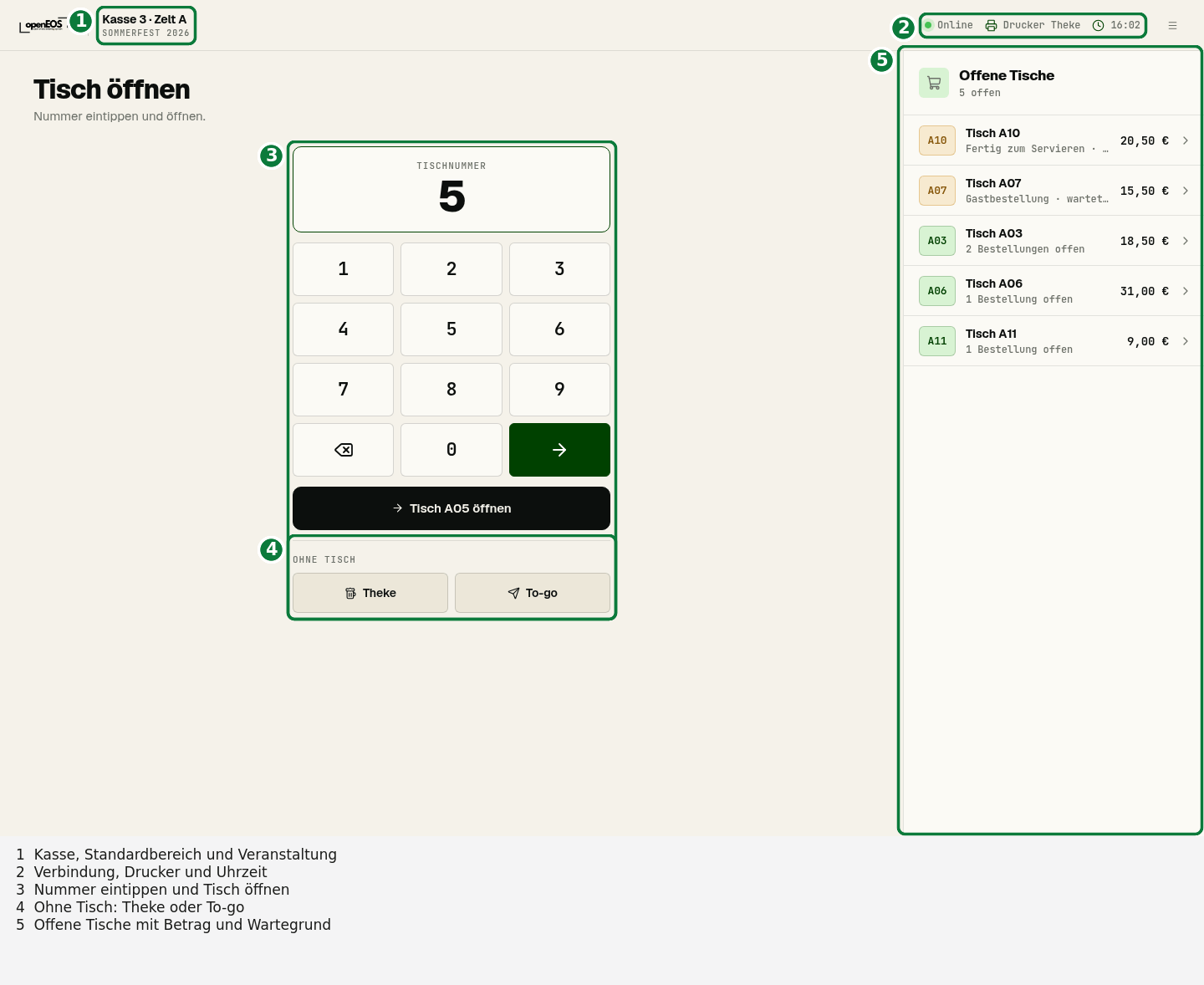
Im Tischbetrieb beginnt jede Bestellung mit der Frage: Für welchen Tisch? Wie du den Tisch findest — per Nummer, aus der Liste oder auf der Karte —, ist für jedes Gerät fest eingestellt: unter Geräte → Gerät → Einstellungen bei Tischwahl an der Kasse. An der Kasse selbst gibt es keinen Umschalter; sie zeigt immer genau diese Ansicht, beim Öffnen und unter Tisch wählen. So kann die Bedienung im Zelt mit der Karte arbeiten und die Theke mit dem Ziffernblock.
Arbeitet die Veranstaltung mit frei eingegebenen Tischnummern, zeigt jede Kasse den Ziffernblock.
Nummer
Tippe die Tischnummer ein — am Bildschirm oder mit einer Tastatur — und dann auf Tisch … öffnen oder den grünen Pfeil.
- Bei frei eingegebenen Nummern nimmt die Kasse jede Eingabe bis fünf Zeichen.
- Bei vordefinierten Tischen sucht sie den passenden Tisch:
5findetA05. Passen mehrere (etwaA05undB05), erscheinen sie als Auswahl darunter. Gibt es keinen, steht dort „Kein Tisch „…““, und Öffnen geht nicht.
Liste
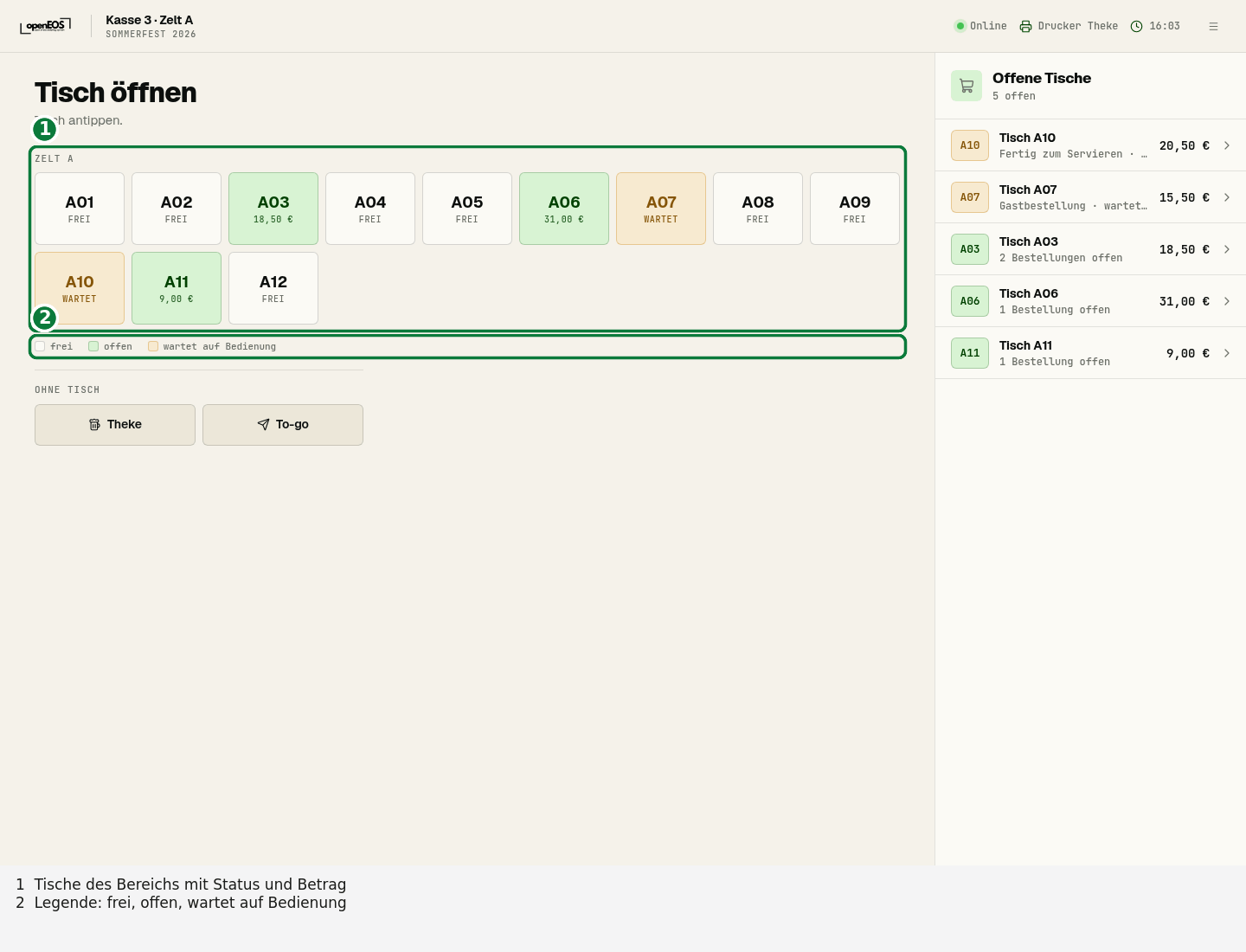
Alle freigegebenen Tische nach Bereichen, der Standardbereich der Kasse zuerst. Jeder Tisch zeigt seinen Zustand:
| Farbe | Bedeutung |
|---|---|
| hell | frei |
| grün | offen — es gibt Bestellungen, die noch nicht bezahlt sind, oder einen Warenkorb an dieser Kasse; dazu der offene Betrag |
| gelb | wartet auf Bedienung — siehe Offene Tische |
Karte
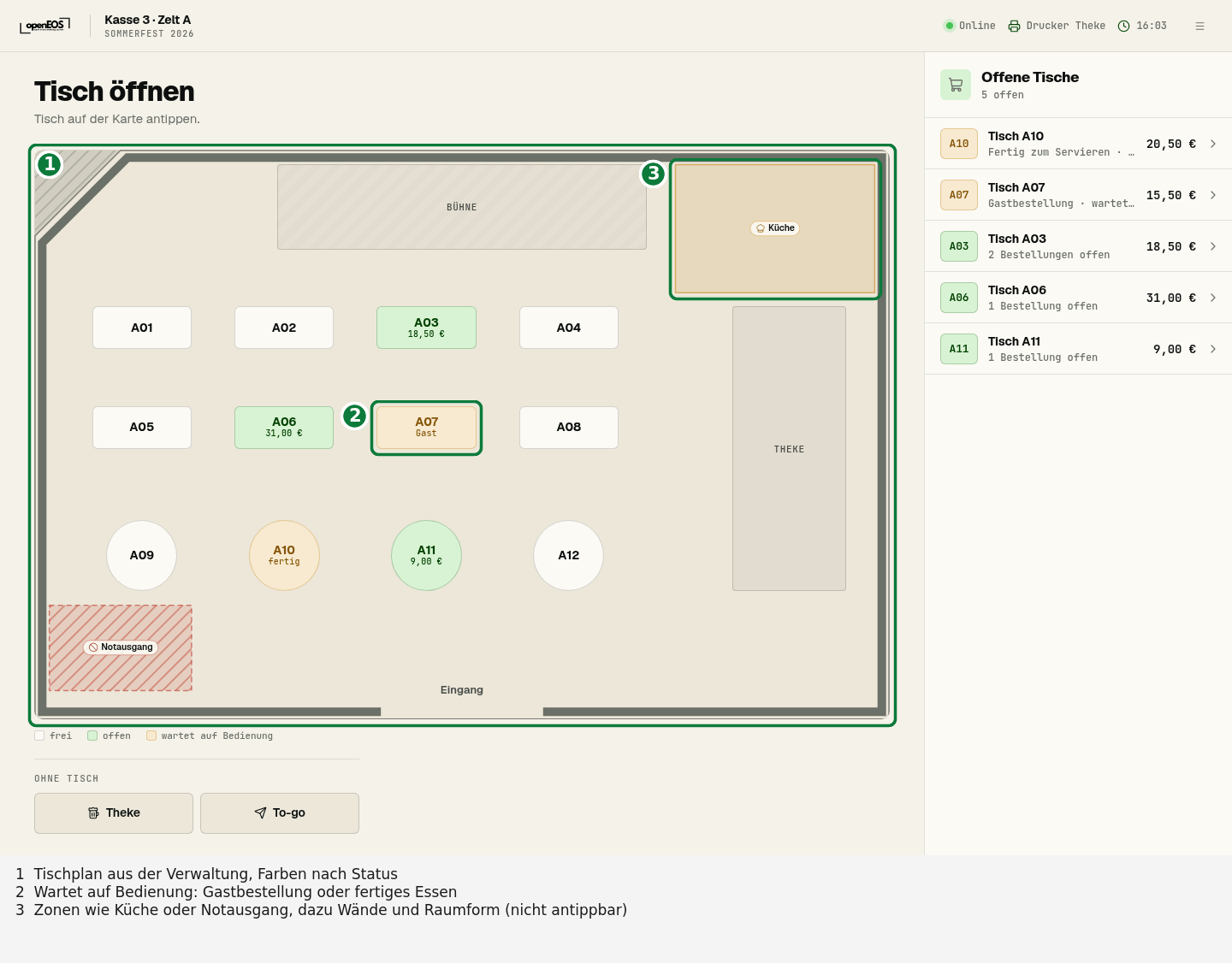
Der Tischplan aus der Verwaltung mit denselben Farben, dazu Wände, Zonen und die Raumform zur Orientierung. Tippe den Tisch an, der geöffnet werden soll. Gibt es mehrere Bereiche, wählst du sie über Reiter oberhalb der Karte. Auf dem Telefon lässt sich die Karte seitlich wischen.
Die Karte gibt es, sobald ein Bereich einen Tischplan hat. Steht die Tischwahl des Geräts auf Automatisch, zeigt die Kasse die Karte, wenn ihr Standardbereich einen Plan hat, sonst die Liste.
Ohne Tisch: Theke und To-go
Unter dem Ziffernblock (bzw. unter Liste und Karte) stehen Theke und To-go. Damit buchst du ohne Tisch, etwa für jemanden, der direkt an der Theke kauft. To-go-Bestellungen bekommen den Vermerk „To-go“, damit Küche und Ausgabe sie erkennen.
Offene Tische
Rechts (am Telefon unter der Tischwahl) stehen alle Tische, an denen etwas offen ist — zuerst die wartenden, die ältesten oben. Jede Zeile zeigt den Betrag und den Grund:
- „2 Bestellungen offen“ — gesendet, aber noch nicht kassiert
- „3 Artikel nicht gesendet“ — ein geparkter Warenkorb an dieser Kasse
- Gastbestellung · „wartet seit 4 Min.“ — ein Gast hat selbst bestellt (Online-Bestellung). Wer den Tisch öffnet, bestätigt damit, dass sich jemand kümmert; der Tisch ist danach nicht mehr gelb.
- Fertig zum Servieren — Küche oder Theke haben Positionen als fertig gemeldet; sie müssen an den Tisch. Siehe Serviert.
Ein Tipp auf die Zeile öffnet den Tisch.
Bestellen
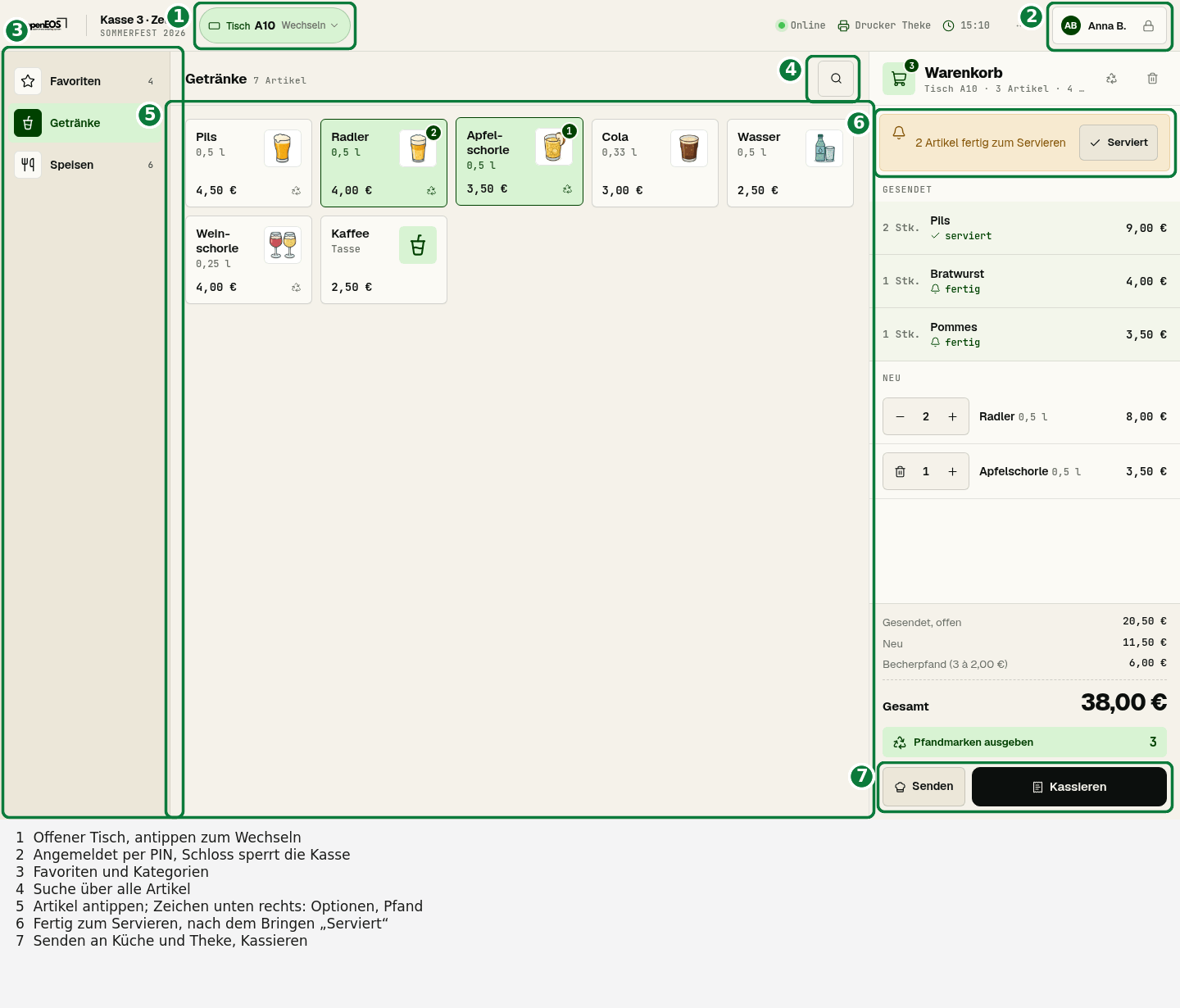
- Kategorie wählen — links, jede mit ihrer Farbe und ihrem Icon aus der Verwaltung (Kategorien). Ganz oben stehen die Favoriten, sofern in der Verwaltung welche markiert sind (Produkte).
- Artikel antippen — jeder Tipp legt einen weiteren in den Warenkorb; die Zahl auf der Kachel zeigt, wie viele es sind. Die Lupe oben rechts sucht über alle Artikel.
- Menge ändern — im Warenkorb mit − und +. Bei einem Stück wird aus dem Minus ein Papierkorb.
Auf den Kacheln steht unter dem Namen die erste Zeile der Beschreibung (etwa „0,5 l“), rechts das Produktbild bzw. das Icon der Kategorie. Kleine Zeichen unten rechts sagen: Der Artikel hat Optionen, oder es kommt Pfand dazu. Wird der Bestand knapp, steht „noch 3“ auf der Kachel; ausverkaufte Artikel sind ausgegraut.
Optionen und Notizen
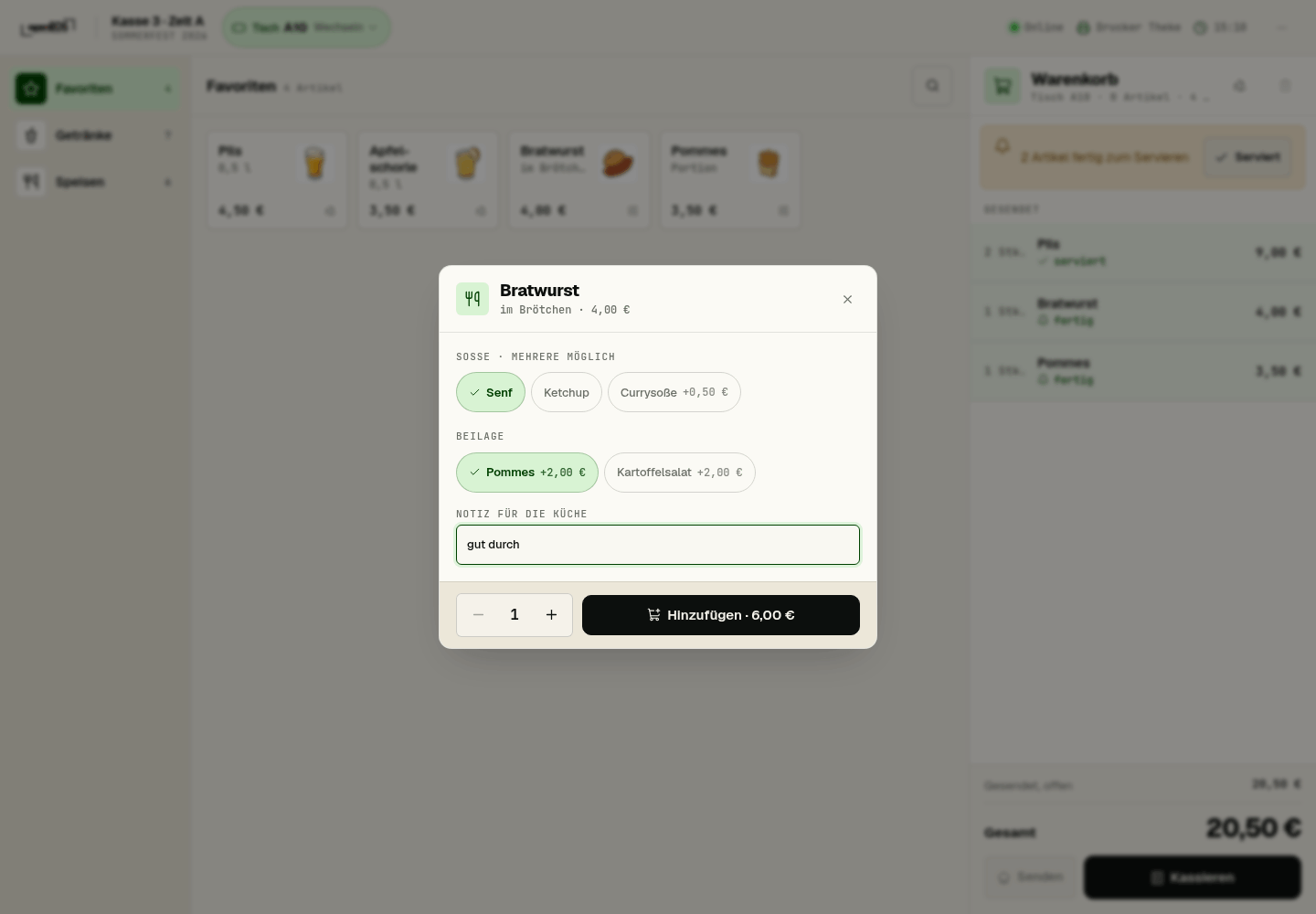
Hat ein Artikel Optionen, öffnet sich beim Antippen ein Fenster:
- Optionen wählst du als Schaltflächen; Aufpreise stehen dabei. „mehrere möglich“ erlaubt mehrere, Pflicht muss gewählt sein, bevor es weitergeht.
- Bei Zutaten sind alle vorausgewählt; was abgewählt wird, kommt als „ohne …“ auf den Bon.
- Notiz für die Küche — zum Beispiel „gut durch“.
- Unten Menge und Hinzufügen mit dem Preis.
Tippst du später auf eine noch nicht gesendete Zeile im Warenkorb, öffnet sich dasselbe Fenster zum Ändern.
Der Warenkorb
Der Warenkorb rechts gehört zum geöffneten Tisch. Er hat bis zu zwei Abschnitte:
- Gesendet — was für diesen Tisch schon an Küche und Theke ging, mit Zustand: gesendet, fertig oder serviert. Diese Zeilen kannst du hier nicht mehr ändern; stornieren geht über den Bestellverlauf.
- Neu — was du gerade eintippst.
Darunter die Summen, eine Zeile je Pfandart (etwa „Becherpfand (3 à 2,00 €)“) und Gesamt. Wird Pfand berechnet, zeigt ein grünes Feld, wie viele Pfandmarken du ausgeben musst. Der Papierkorb oben leert nur die neuen Zeilen; ab drei Zeilen fragt die Kasse vorher nach.
Senden oder kassieren
Unten im Warenkorb stehen ein oder zwei Knöpfe. Welche, entscheidet der Kassiermodus der Veranstaltung:
| Kassiermodus | Knöpfe | So läuft es |
|---|---|---|
| Sofort kassieren | Kassieren | Bestellen und bezahlen in einem Schritt. Erst mit dem Bezahlen entsteht die Bestellung und geht an Küche und Theke. Einen Knopf Senden gibt es nicht. |
| Auf Deckel buchen | Senden und Kassieren | Senden schickt die neuen Artikel an Küche und Theke, ohne zu kassieren; sie stehen danach unter Gesendet, und der Tisch ist offen. Später, oft nach mehreren Runden, kassierst du alles auf einmal. |
Kassieren rechnet immer alles ab, was am Tisch offen ist: alle gesendeten, noch nicht bezahlten Bestellungen und die neuen Artikel. Neue Artikel und Zahlung werden gemeinsam gebucht: Bricht die Zahlung ab oder wird die Karte abgelehnt, entsteht keine Bestellung, und Küche und Theke bekommen nichts, was nicht bezahlt ist.
Nach dem Senden bleibt der Tisch geöffnet, damit du weiter bestellen kannst. Nach dem Kassieren geht es zurück zu Tisch öffnen; an der Theke bleibt die leere Bestellansicht stehen.
Offene Bestellungen an der Theke
Wird auf Deckel gebucht und ohne Tisch verkauft (Feste Kasse oder Thekenbetrieb), gibt es keine Tische, unter denen offene Bestellungen stehen. Dafür gibt es im Menü und am Warenkorb Offene Bestellungen: eine Liste aller offenen Bestellungen ohne Tisch. Du wählst eine oder mehrere aus und kassierst sie zusammen.
Serviert
Meldet die Küche oder die Theke Positionen eines Tisches als fertig, wird der Tisch gelb („wartet auf Bedienung“). Öffnest du ihn, steht über dem Warenkorb zum Beispiel „2 Artikel fertig zum Servieren“. Wenn das Essen am Tisch steht, tippst du auf Serviert — die Positionen gelten dann als ausgeliefert, und der Tisch ist wieder grün oder frei.
Kassieren
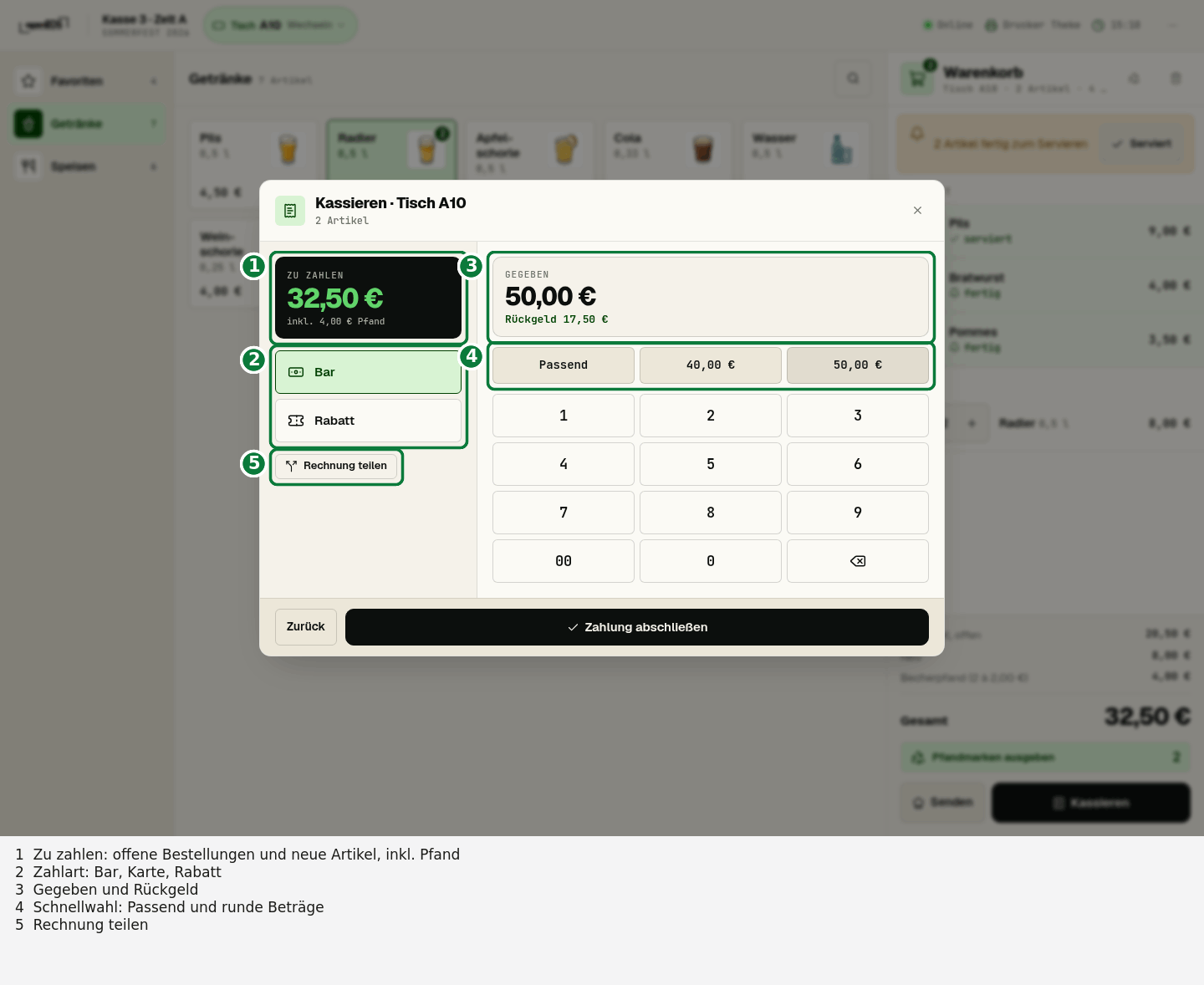
Kassieren öffnet das Kassieren-Blatt. Links steht, was zu zahlen ist (mit dem enthaltenen Pfand), darunter die Zahlart.
Bar
- Gegeben über den Ziffernblock eintippen oder eine Schnellwahl antippen: Passend oder die nächsten runden Beträge.
- Die Kasse zeigt das Rückgeld — oder in Rot, was noch fehlt.
- Ist eine Kassenlade angeschlossen, öffnet sie sich, sobald Bar gewählt ist.
- Zahlung abschließen bucht die Zahlung.
Karte
Mit einem zugewiesenen SumUp-Kartenleser erscheint Karte. Du wählst ein Trinkgeld (kein, aufrunden, feste Beträge oder ein eigener Betrag) und tippst auf Kartenzahlung starten. Der Gast legt die Karte an den Leser; die Kasse wartet auf die Bestätigung. Mehr dazu unter SumUp.
Erst wird das Geld abgebucht, dann die Bestellung gespeichert. Scheitert das Speichern (etwa weil die Verbindung abreißt), zeigt die Kasse „Kartenzahlung erfolgreich, Bestellung nicht gespeichert“ mit der Vorgangsnummer. Tippe dann Erneut speichern — und kassiere nicht noch einmal. Der Hinweis bleibt auch nach einem Neuladen stehen.
Rabatt
Sind Rabatt-Bons eingerichtet, erscheint Rabatt. Du wählst einen Bon — feste Bons ziehen ihren Betrag ab, bei „Betrag eingeben“ tippst du ihn ein. Angewandte Bons stehen links unter dem Betrag und lassen sich dort wieder entfernen. Danach wählst du Bar oder Karte für den Rest. Deckt der Rabatt alles, heißt der Knopf Ohne Zahlung abschließen.
Rechnung teilen
Am Tisch gibt es unter den Zahlarten Rechnung teilen. Du wählst die Positionen aus, die ein Gast bezahlt — nach Bestellung oder nach Kategorie sortiert — und kassierst sie bar oder mit Karte. Das wiederholst du, bis nichts mehr offen ist. Beim Kassiermodus Auf Deckel buchen werden neue, noch nicht gesendete Artikel vorher gesendet. Bei Sofort kassieren gibt es Rechnung teilen nur für Bestellungen, die schon offen sind (etwa Gastbestellungen), und nicht, solange neue Artikel im Warenkorb liegen.
Ohne SumUp-Leser bieten Rechnung teilen und Offene Bestellungen die Zahlart „Karte“ mit dem Zusatz ext. Terminal an: Du kassierst am eigenen Kartenterminal und buchst die Zahlung hier.
Abschluss
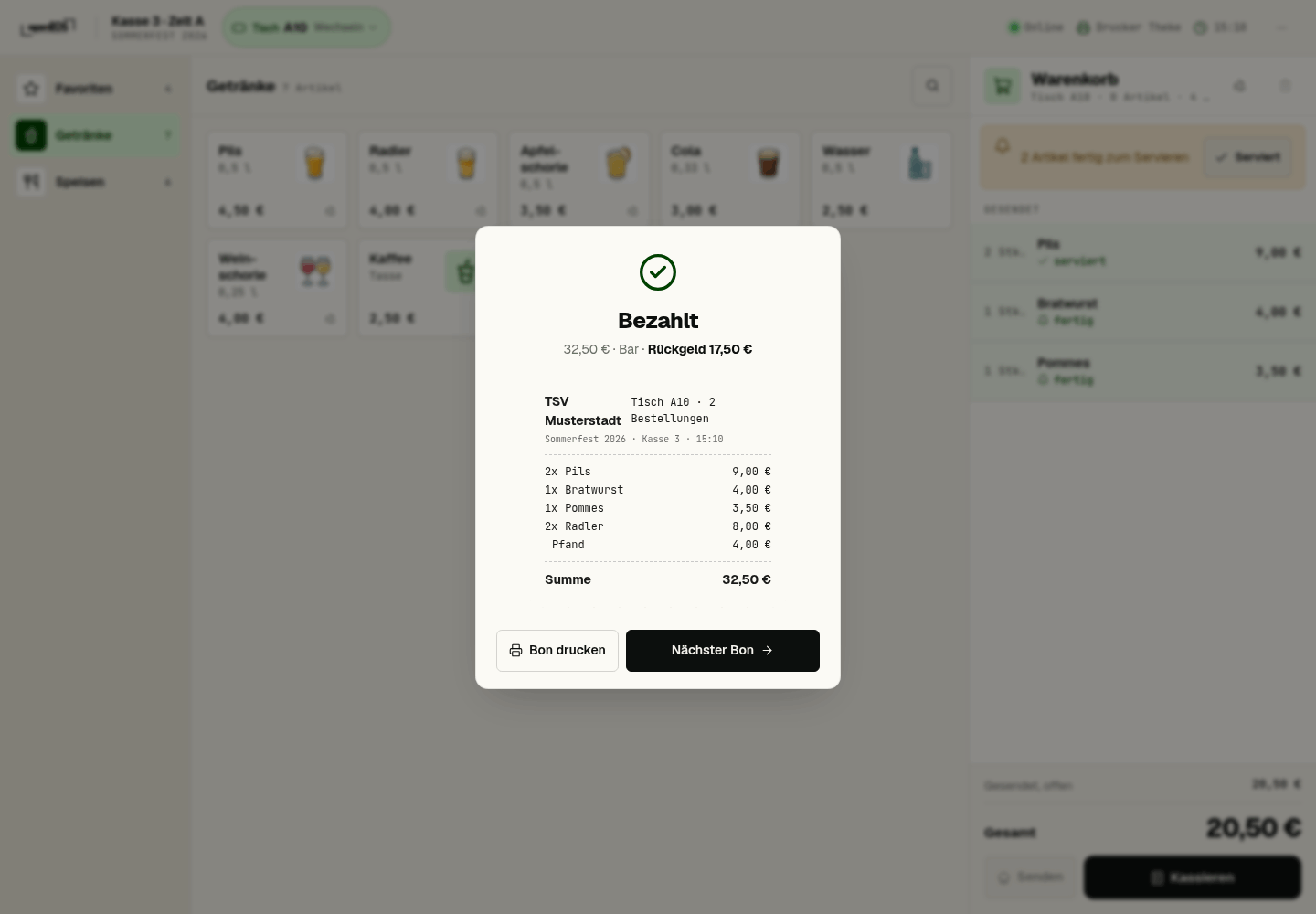
Nach dem Bezahlen zeigt die Kasse Bezahlt mit Betrag, Zahlart und Rückgeld und darunter den Bon. Bon drucken schickt ihn an den Bondrucker (druckt der Drucker ohnehin bei jeder Zahlung, heißt der Knopf Bon erneut drucken). Nächster Bon geht weiter. Ohne Rückgeld schließt sich das Fenster nach fünf Sekunden von selbst; mit Rückgeld bleibt es stehen, bis du das Geld herausgegeben hast.
Tisch wechseln und parken
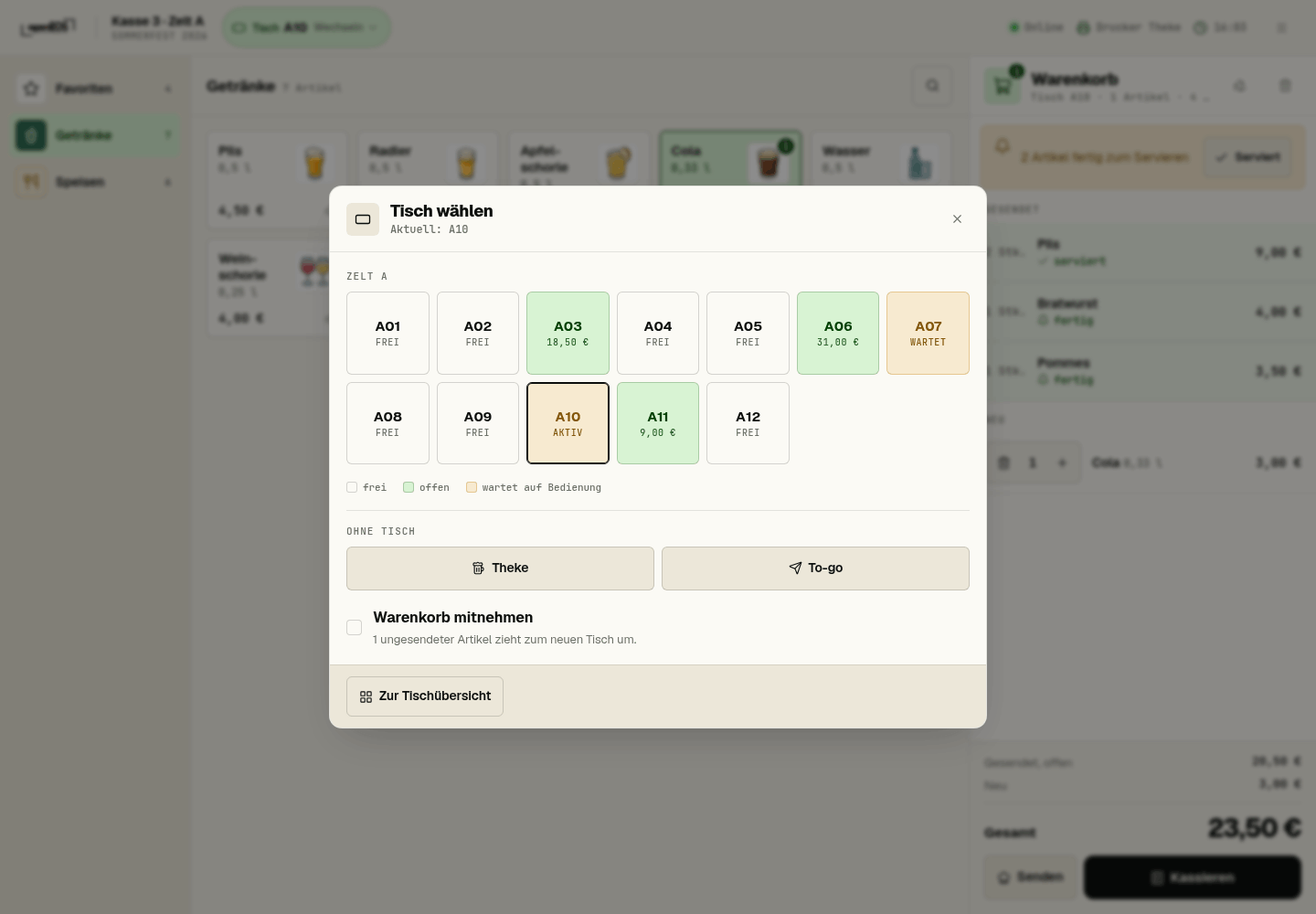
Ein Tipp auf die Tisch-Pille im Kopf öffnet Tisch wählen: dieselbe Ansicht wie beim Öffnen (Nummer, Liste oder Karte, je nach Gerät), der aktuelle Tisch umrandet, dazu Theke und To-go.
Wechselst du den Tisch, parkt die Kasse den Warenkorb des alten Tisches. Kommst du zurück, ist er wieder da. Geparkte Warenkörbe stehen unter Offene Tische mit „… Artikel nicht gesendet“. Hast du Artikel am falschen Tisch eingetippt, setzt du vor dem Wechsel den Haken bei Warenkorb mitnehmen — dann ziehen die neuen Artikel mit um. Zur Tischübersicht führt zurück zu Tisch öffnen.
Nicht gesendete Artikel liegen nur auf dem Gerät, an dem sie eingetippt wurden. Was andere Kassen sehen sollen, sendest du. Gesendete Bestellungen sind an jeder Kasse sichtbar und lassen sich dort kassieren.
Anmelden und sperren
Ist für die Kasse PIN erforderlich eingestellt (Geräte), fragt sie beim Start nach einer PIN. Jedes Mitglied hat seine eigene PIN mit 4 bis 6 Ziffern (Mitglieder); so ist bei jeder Bestellung klar, wer sie aufgenommen hat.
Rechts oben stehen dann Initialen und Name. Das Schloss daneben sperrt die Kasse: Der PIN-Bildschirm erscheint, bis jemand seine PIN eingibt. Warenkorb, geparkte Tische und der geöffnete Tisch bleiben dabei erhalten. Nach einem Neuladen fragt die Kasse die PIN erneut ab.
Ohne PIN gibt es keinen Bediener und kein Schloss.
Bestellverlauf
Im Menü öffnet Bestellverlauf die Bestellungen der laufenden Veranstaltung, filterbar nach Alle, Offen, Abgeschlossen und Storniert. Dort kannst du Küchenbons und Quittung nachdrucken und eine Bestellung stornieren (mit optionalem Grund).
Pfand
Hat ein Artikel Pfand, rechnet die Kasse es automatisch dazu — je nach Einstellung an der Theke, am Tisch oder bei beidem. Lässt ein Gast nur nachfüllen, stellst du im Optionen-Fenster der Zeile Nachfüllen ein; dafür fällt kein neues Pfand an.
Für zurückgebrachte Becher oder Flaschen gibt es die Pfand-Rückgabe (Menü oder der Knopf oben im Warenkorb): Du zählst je Pfandart, wie viele zurückkommen, und wählst
- Auszahlen — der Gast bekommt das Geld bar zurück, die Kassenlade öffnet sich, oder
- Verrechnen — der Betrag wird vom aktuellen Warenkorb abgezogen (nur, wenn gerade etwas im Warenkorb liegt).
Am Telefon und Tablet
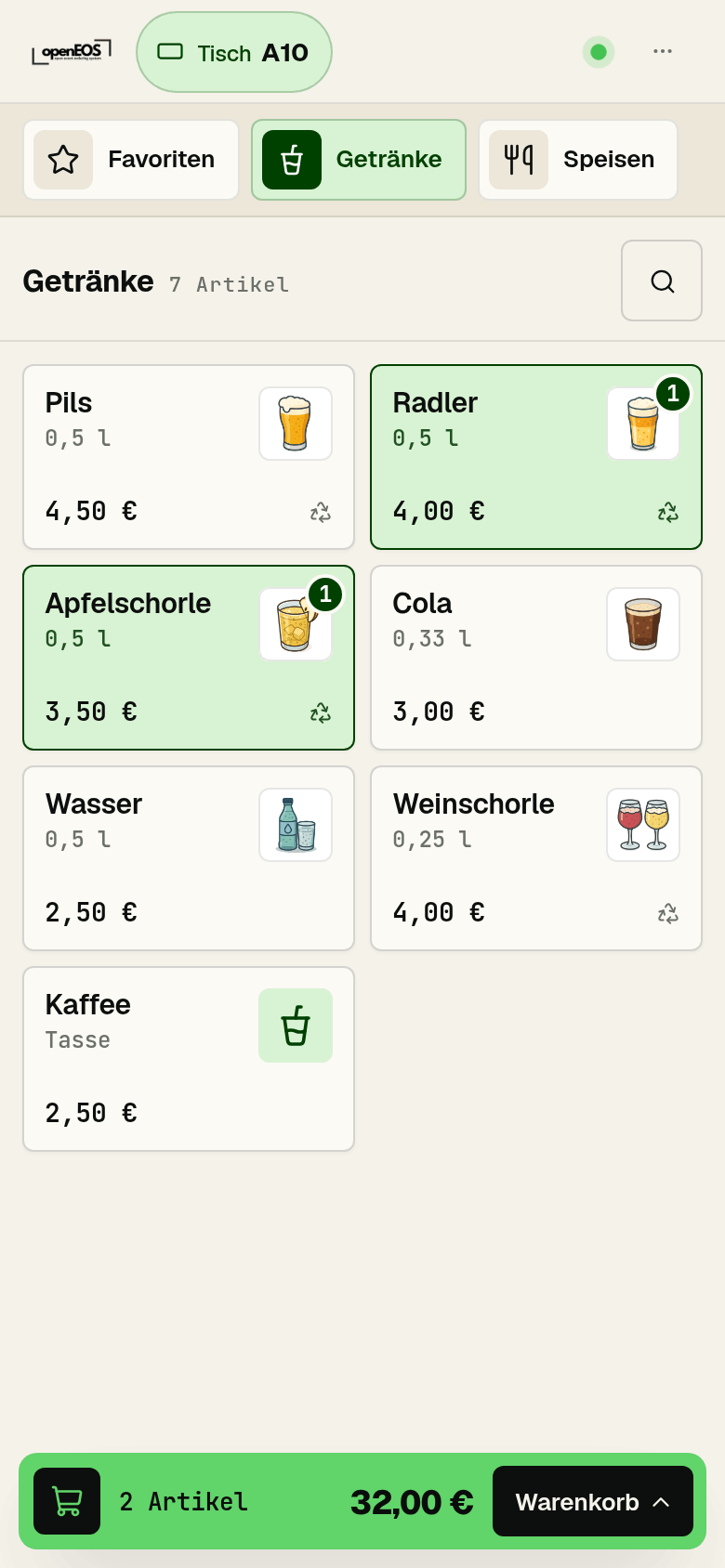
Die Kasse passt sich der Bildschirmbreite an:
- Tablet quer und PC — Kategorien links, Artikel in der Mitte, Warenkorb rechts.
- Telefon und Tablet hochkant — die Kategorien liegen als Leiste oben, der Warenkorb ist unten eine grüne Leiste mit Anzahl und Summe. Ein Tipp darauf öffnet ihn von unten. Blätter wie Kassieren, Optionen oder Tisch wählen öffnen sich ebenfalls von unten.
Wischen zum Schließen: Jedes Blatt — Warenkorb, Kassieren, Optionen, Tisch wählen — schließt du, indem du es am Griff oder Kopf nach unten ziehst (oder im Inhalt, wenn er ganz oben steht). Lässt du zu früh los, federt das Blatt zurück. Auf der Karte ist Wischen ausgeschaltet, damit du sie verschieben kannst.
Wenn die Verbindung abreißt
Die Kasse braucht eine Verbindung. Wie es um sie steht, zeigt der Status oben rechts:
- Verbinde … — die Live-Verbindung ist kurz weg. Du kannst normal weiterarbeiten.
- Keine Live-Daten — die Live-Verbindung fehlt länger, die Kasse fragt den Server regelmäßig selbst ab. Die Zustände der Tische können etwas hinterherhinken; unter Offene Tische steht dann „Stand …“ mit der Uhrzeit.
- Offline — keine Verbindung. Unter dem Kopf steht „Keine Verbindung – Senden und Kassieren gehen erst wieder, wenn die Kasse online ist.“ Artikel eintippen, Tische wechseln und parken geht weiter; Senden, Kassieren und Pfand auszahlen sind gesperrt.
Bestellungen werden nicht zwischengespeichert und später nachgeschickt. Plane das ein: Ein Zelt am Rand der Funkabdeckung ist der häufigste Grund für einen Stillstand. Prüfe den Empfang vor dem Fest an jedem Ort, an dem eine Kasse stehen soll.
Kassieren zwei Geräte gleichzeitig denselben Tisch, gewinnt das erste; das zweite meldet „Der Tisch wurde gerade an einem anderen Gerät kassiert.“ und zeigt den neuen Stand.
Kasse abmelden
Gerät abmelden im Menü trennt das Gerät nach einer Rückfrage von der Organisation. Es muss danach neu verbunden werden — das ist nichts für zwischendurch. Um die Kasse kurz zu verlassen, nutze das Schloss.