Geräte (Kassen)
Als Geräte registrierst du die Smartphones und Tablets, die als Kasse (POS) dienen. OpenEOS benötigt keine spezielle Hardware – jedes moderne Gerät mit Browser kann zur mobilen Kasse werden. Geräte gehören zur Organisation und stehen damit für alle Veranstaltungen zur Verfügung.
Du erreichst den Bereich über Geräte in der Seitenleiste.
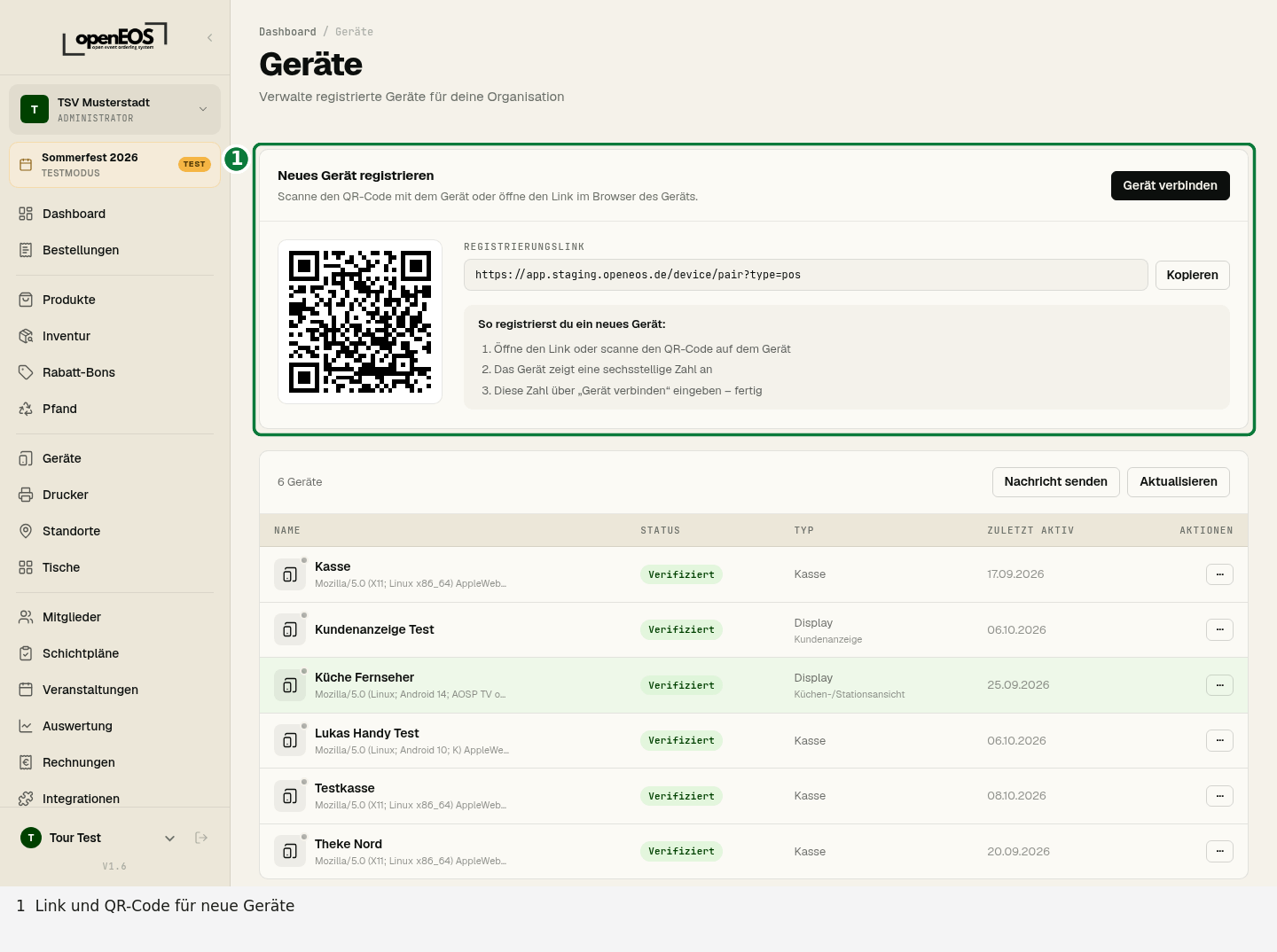
Gerätetypen
Beim Freigeben eines Geräts legst du fest, welche Rolle es einnimmt:
- Kasse – mobile Kasse (POS) zur Erfassung von Bestellungen.
- Display – Tablet oder Bildschirm, das entweder als Kundendisplay den Warenkorb einer Kasse spiegelt oder als Stationsanzeige Bestellungen für Küche, Bar oder Ausgabe anzeigt.
Drucker-Agents (der OpenEOS Drucker-Agent) werden separat unter Drucker verwaltet und erscheinen nicht in dieser Geräteliste.
Neues Gerät verbinden
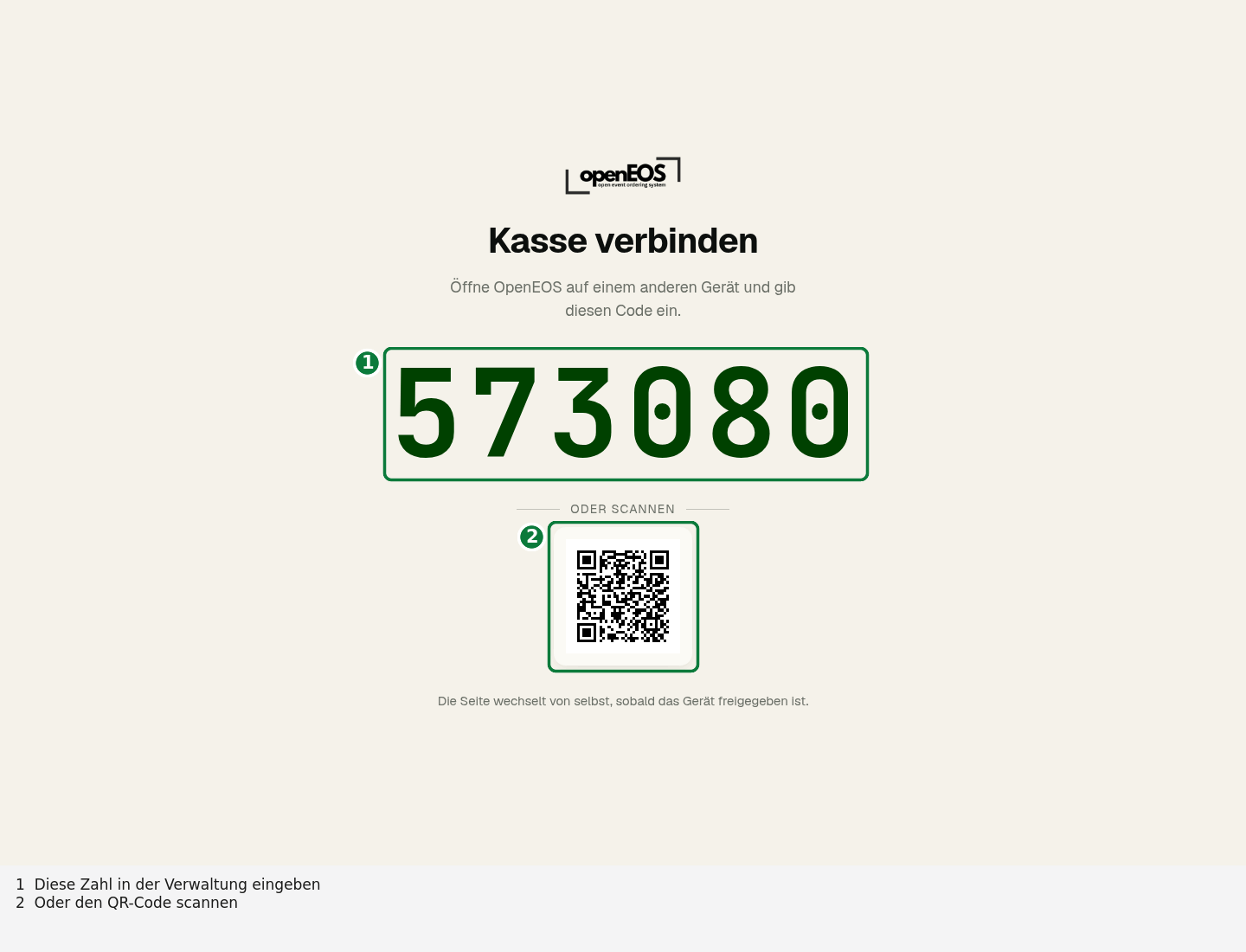
Das Gerät zeigt eine Zahl, verknüpft wird sie in deinem Konto. Auf dem Gerät selbst brauchst du weder Zugangsdaten noch das Kürzel deiner Organisation.
- Auf dem Gerät öffnest du
app.openeos.deund wählst unten Als Gerät verwenden (Kassen-Terminal) — bei einem Bildschirm stattdessen Als Anzeige verwenden (Monitor). - Das Gerät zeigt eine sechsstellige Zahl am Stück (etwa
573080), darunter einen QR-Code als zweiten Weg. - In der Verwaltung gehst du auf Geräte, klickst in der Karte Neues Gerät registrieren auf Gerät verbinden und gibst die Zahl ein. Du kannst sie auch einfügen, etwa aus einer Nachricht: Leerzeichen und Bindestriche lässt OpenEOS weg.
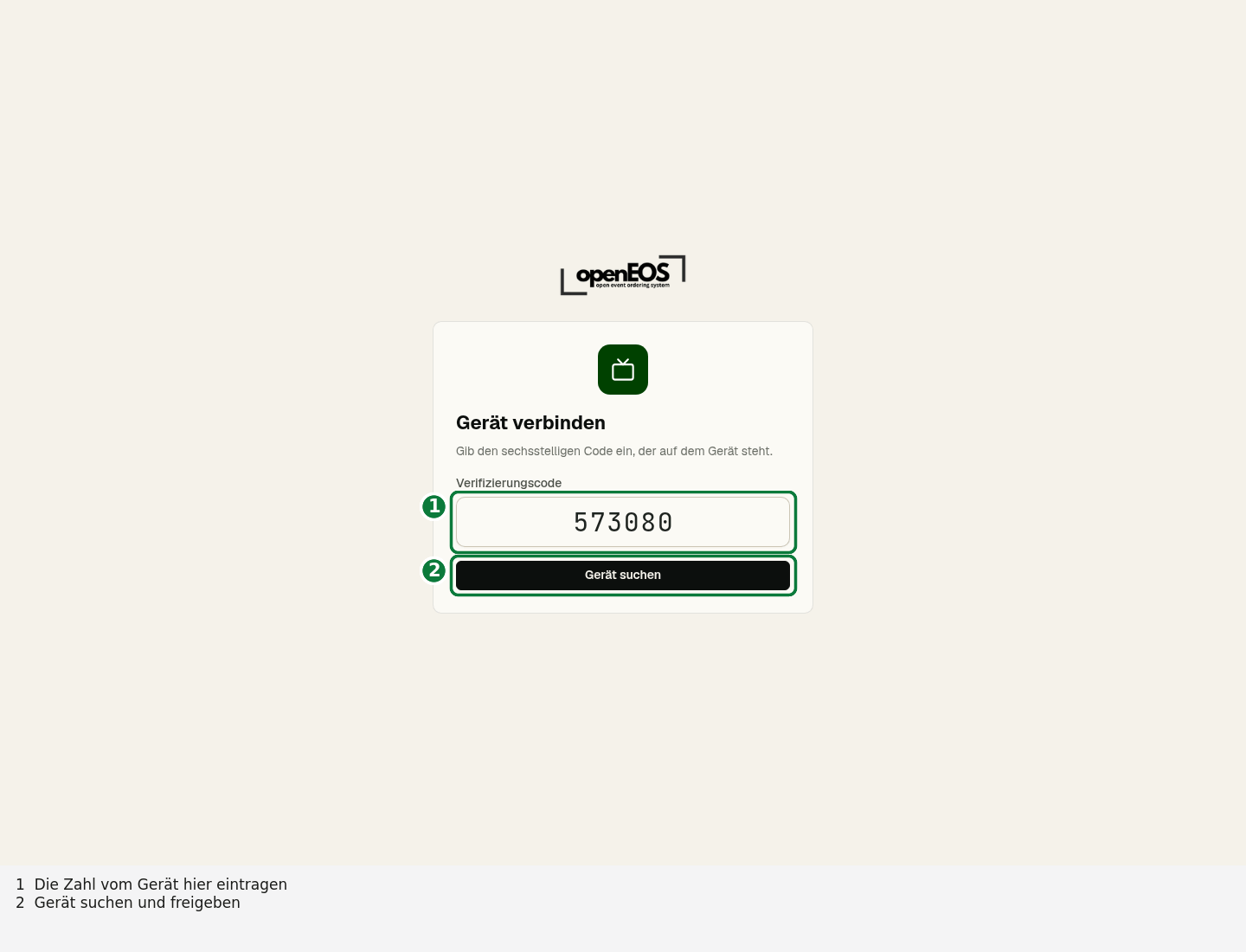 Mit einem Telefon scannst du stattdessen den QR-Code — er führt direkt auf die Eingabemaske.
4. Vergib einen Namen (z. B. „Kasse Theke 1“) und wähle den Gerätetyp.
Mit einem Telefon scannst du stattdessen den QR-Code — er führt direkt auf die Eingabemaske.
4. Vergib einen Namen (z. B. „Kasse Theke 1“) und wähle den Gerätetyp.
Danach wechselt das Gerät von selbst in die Kasse bzw. Anzeige.
Am Tablet hat niemand das Kürzel der Organisation zur Hand, und an einem Fernseher hängt selten eine Tastatur. Eine sechsstellige Zahl lässt sich ablesen und durchsagen — mehr ist nicht nötig.
Den Registrierungslink kannst du über Kopieren in die Zwischenablage übernehmen und z. B. per Nachricht an das Kassenpersonal verteilen.
Im Freigabe-Dialog „Gerät freigeben“ wählst du zusätzlich den Gerätetyp (Kasse oder Anzeige) aus – diese Auswahl wird direkt bei der Freigabe gespeichert. Kassen starten dabei automatisch im Modus „Bedienung“ (Tischservice), Displays starten als Kundendisplay. Beides kannst du später jederzeit unter Geräte → Gerät → Einstellungen anpassen.
Geräte verwalten
Registrierte Geräte erscheinen in der Liste auf der Geräte-Seite. Dort behältst du den Überblick, welche Kassen mit deiner Organisation verbunden sind, und kannst Geräte bei Bedarf wieder entfernen.
Ein Gerät wird erst zur Kasse, wenn du es mit dem angezeigten Code freigibst. So verhinderst du, dass unbefugte Geräte Bestellungen erfassen.
Ein Klick auf ein Gerät öffnet seine Seite. Oben stehen Name, Status (Online/Offline) und rechts Sperren und Löschen, darunter die Reiter Übersicht, Einstellungen und — bei Kassen — Drucker.
Übersicht
Die Kacheln oben in der Übersicht zeigen auf einen Blick, wofür das Gerät eingerichtet ist:
- Kasse — Betrieb (Bedienung oder Feste Kasse), bei Bedienung darunter der Standardbereich und die Tischwahl, etwa „Bereich Zelt A · Tischwahl: Karte“. Daneben Bestellungen, Zahlungen und Umsatz des Geräts.
- Kundendisplay — Verknüpft mit: die Kasse, deren Warenkorb das Display spiegelt.
- Stationsanzeige — Standort: welche Station der Bildschirm zeigt.
Fehlt die Zuordnung, steht dort „nicht zugewiesen“ und darunter der Link In den Einstellungen festlegen.
Einstellungen
Unter Einstellungen sind die Optionen nach Themen gegliedert. Was von einer Wahl abhängt, steht direkt darunter und erscheint erst, wenn die Wahl getroffen ist. Mit Speichern übernimmst du alles; eine Kasse oder Anzeige übernimmt die Änderung sofort, ohne neu zu laden.
- Allgemein — Name und Gerätetyp (Kasse oder Anzeige). Der Typ bestimmt, welche Gruppen darunter erscheinen.
Einstellungen einer Kasse
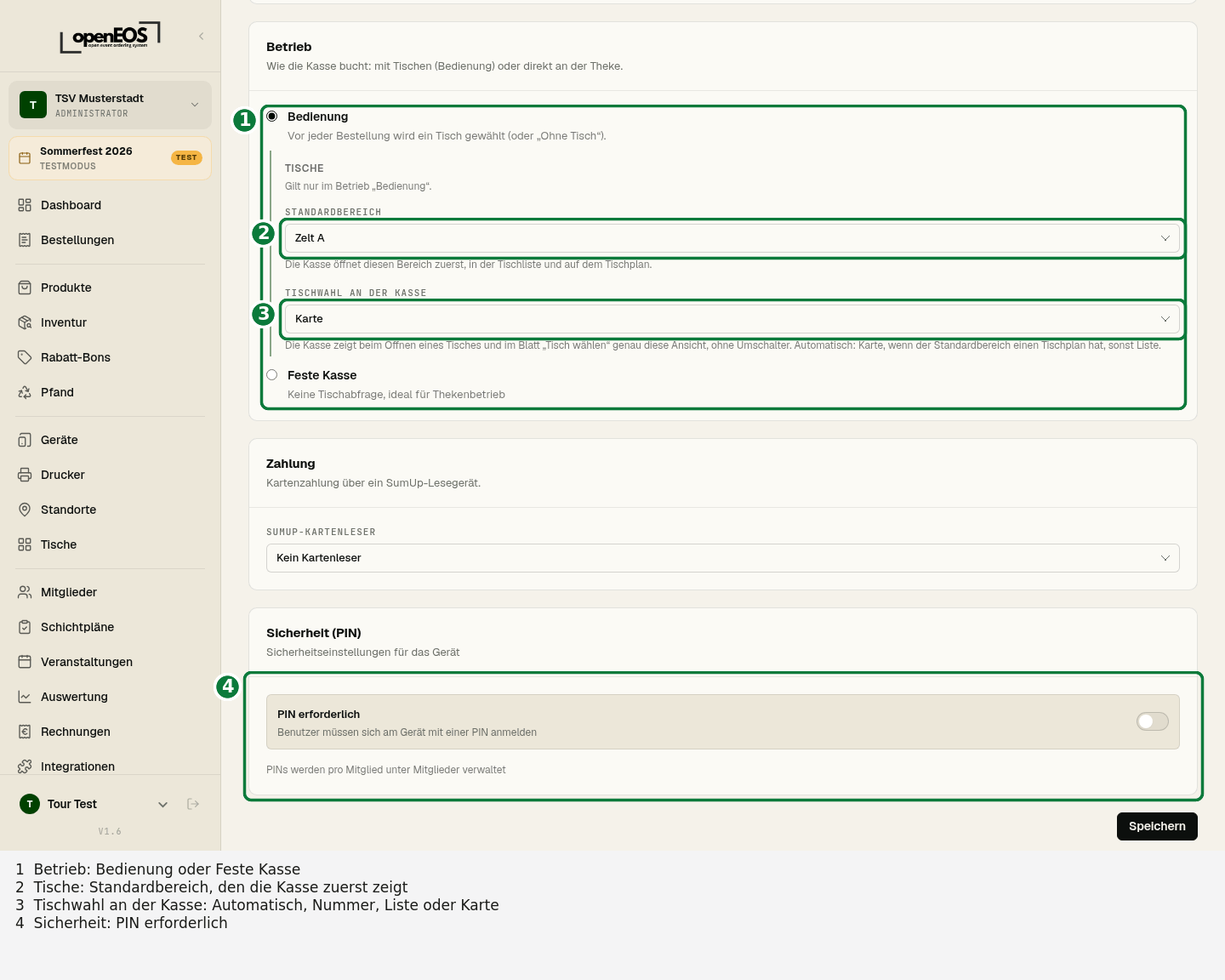
| Gruppe | Was du einstellst |
|---|---|
| Betrieb | Bedienung oder Feste Kasse; bei Bedienung darunter Tische mit Standardbereich und Tischwahl |
| Zahlung | den SumUp-Kartenleser dieser Kasse (sobald SumUp eingerichtet ist) |
| Sicherheit (PIN) | PIN erforderlich |
Betrieb
- Bedienung — die Kasse fragt vor jeder Bestellung nach dem Tisch, sofern die Veranstaltung mit Tischen arbeitet. Für Bedienungen, die mit Tablet oder Telefon von Tisch zu Tisch gehen.
- Feste Kasse — keine Tischabfrage; alles wird an der Theke gebucht. Für Theke, Imbiss und Ausschank.
Ob tatsächlich nach einem Tisch gefragt wird, entscheidet zusätzlich der Tischmodus der Veranstaltung. Die Übersicht steht unter Kasse.
Standardbereich
Bei Bedienung erscheint unter der Wahl der Block Tische. Dort gibst du der Kasse einen Standardbereich, etwa Zelt A. Die Kasse zeigt den Bereich dann im Kopf („Kasse 3 · Zelt A“) und öffnet ihn in der Tischliste und auf dem Tischplan zuerst. Ohne Standardbereich stehen die Bereiche in ihrer normalen Reihenfolge. Bereiche legst du unter Tische an.
Tischwahl an der Kasse
Ebenfalls im Block Tische legst du fest, wie diese Kasse einen Tisch öffnet:
| Tischwahl | Die Kasse zeigt beim Öffnen und unter „Tisch wählen“ … |
|---|---|
| Automatisch | die Karte, wenn der Standardbereich einen Tischplan hat, sonst die Liste |
| Nummer eingeben | den Ziffernblock |
| Liste | alle Tische als Kacheln, nach Bereichen |
| Karte | den Tischplan (erst wählbar, wenn ein Bereich einen Tischplan hat) |
An der Kasse gibt es dafür keinen Umschalter: Jede Kasse zeigt genau ihre Ansicht. So kann die Bedienung im Zelt mit der Karte arbeiten und die Theke mit dem Ziffernblock. Arbeitet die Veranstaltung mit frei eingegebenen Tischnummern, zeigt jede Kasse den Ziffernblock.
PIN und Sperre
Mit PIN erforderlich muss sich an der Kasse jede Person mit ihrer eigenen PIN anmelden. Die PINs (4 bis 6 Ziffern) verwaltest du je Mitglied unter Mitglieder. Die Kasse zeigt dann oben rechts, wer angemeldet ist, und mit dem Schloss daneben lässt sie sich sperren, ohne dass der Warenkorb verloren geht — siehe Kasse.
Ohne PIN ist die Kasse für jeden bedienbar, der das Gerät in der Hand hat.
Einstellungen einer Anzeige
| Gruppe | Was du einstellst |
|---|---|
| Anzeige | den Anzeigemodus und darunter, was dazugehört |
| Aussehen & Inhalt | Farbgebung, Schriftgröße, Kopfzeile, Text im Ruhezustand, Logo |
Unter Anzeige wählst du den Anzeigemodus:
- Kundendisplay — ein Tablet, das dem Gast zugewandt ist und live den Warenkorb einer Kasse spiegelt. Darunter wählst du die Kasse; Positionen, Mengen und Summen erscheinen dann in Echtzeit, sobald an der Kasse eingegeben wird.
- Stationsanzeige — zeigt die Bestellungen eines Standorts, etwa Küche oder Ausgabe. Darunter wählst du den Standort aus der aktiven Veranstaltung und mit Erledigte ausblenden, wann fertige Bestellungen verschwinden.
Neu registrierte Anzeigen starten als Kundendisplay. Mehr zu beiden Arten und zu Aussehen & Inhalt steht unter Anzeigen einrichten.
Von der Kasse zur Bestellung
Sobald ein Gerät freigegeben und eine Veranstaltung aktiv ist, zeigt die Kasse die Produkte der aktiven Veranstaltung an. Aufgenommene Bestellungen erscheinen in Echtzeit unter Bestellungen und – sofern eingerichtet – an den zugeordneten Standorten und Druckern.