Einstellungen
Unter Einstellungen verwaltest du deine persönlichen Daten sowie die Einstellungen deiner Organisation. Du erreichst sie über das Menü unter deinem Namen unten links in der Seitenleiste. Der Bereich ist in zwei Reiter gegliedert: Persönlich und Organisation.
Jeder Unterreiter besteht aus Karten mit demselben Kopf: einem Symbol, dem Titel und einer kurzen Erklärung, was du dort einstellst.
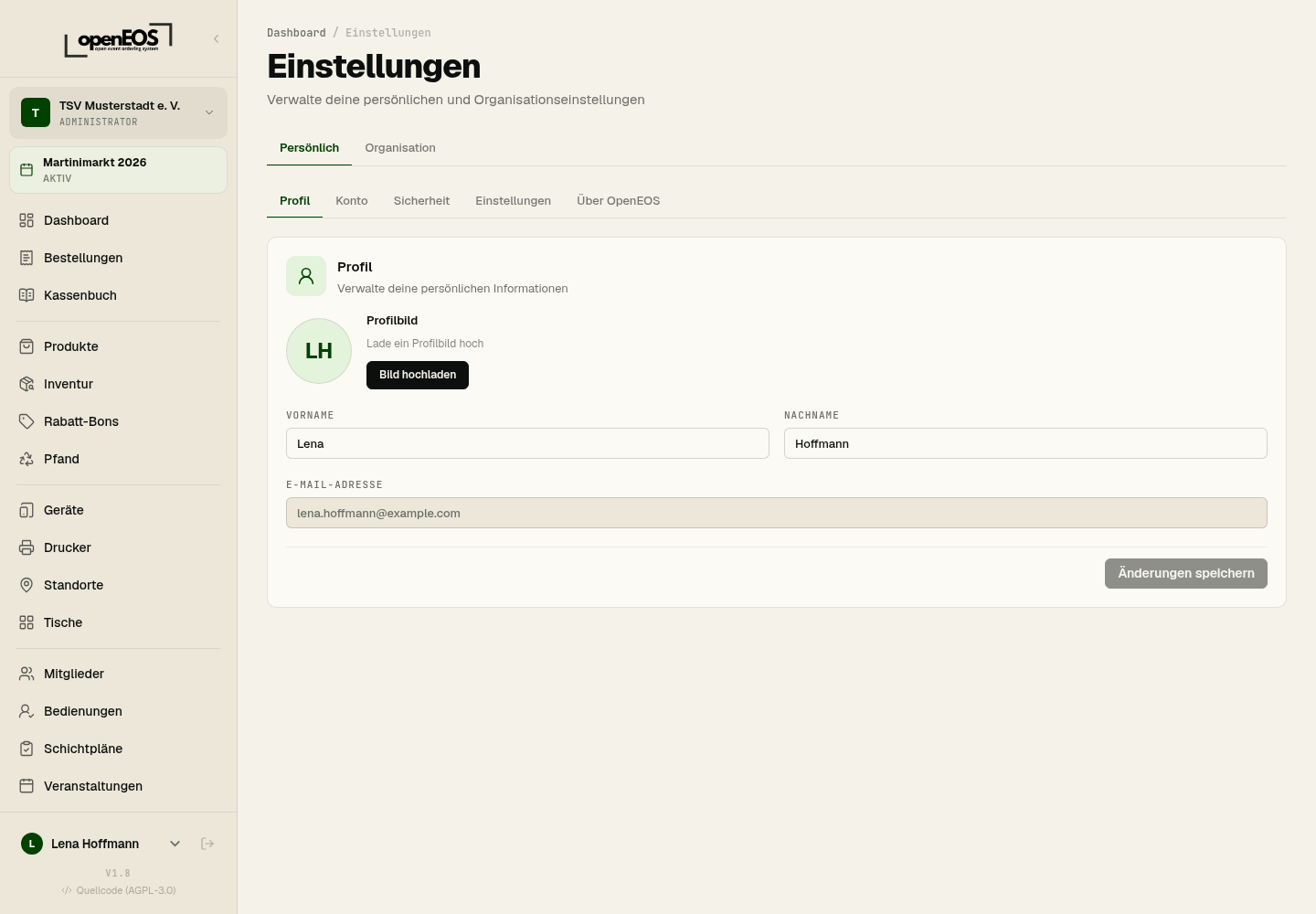
Persönlich
Der Reiter Persönlich ist in mehrere Unterbereiche gegliedert:
- Profil – Profilbild, Vorname und Nachname pflegen. Die E-Mail-Adresse steht hier nur zur Ansicht.
- Konto – die Karten E-Mail ändern und Passwort ändern (beide mit deinem aktuellen Passwort). Meldest du dich nur per Anmeldelink an, fragt keine der beiden nach einem Passwort, und statt Passwort ändern steht Passwort festlegen. Eine neue E-Mail-Adresse gilt erst, wenn du den Bestätigungslink in der Mail an diese Adresse öffnest; bis dahin meldest du dich mit der bisherigen an. Außerdem: Neuigkeiten per E-Mail an- oder abbestellen und Konto löschen.
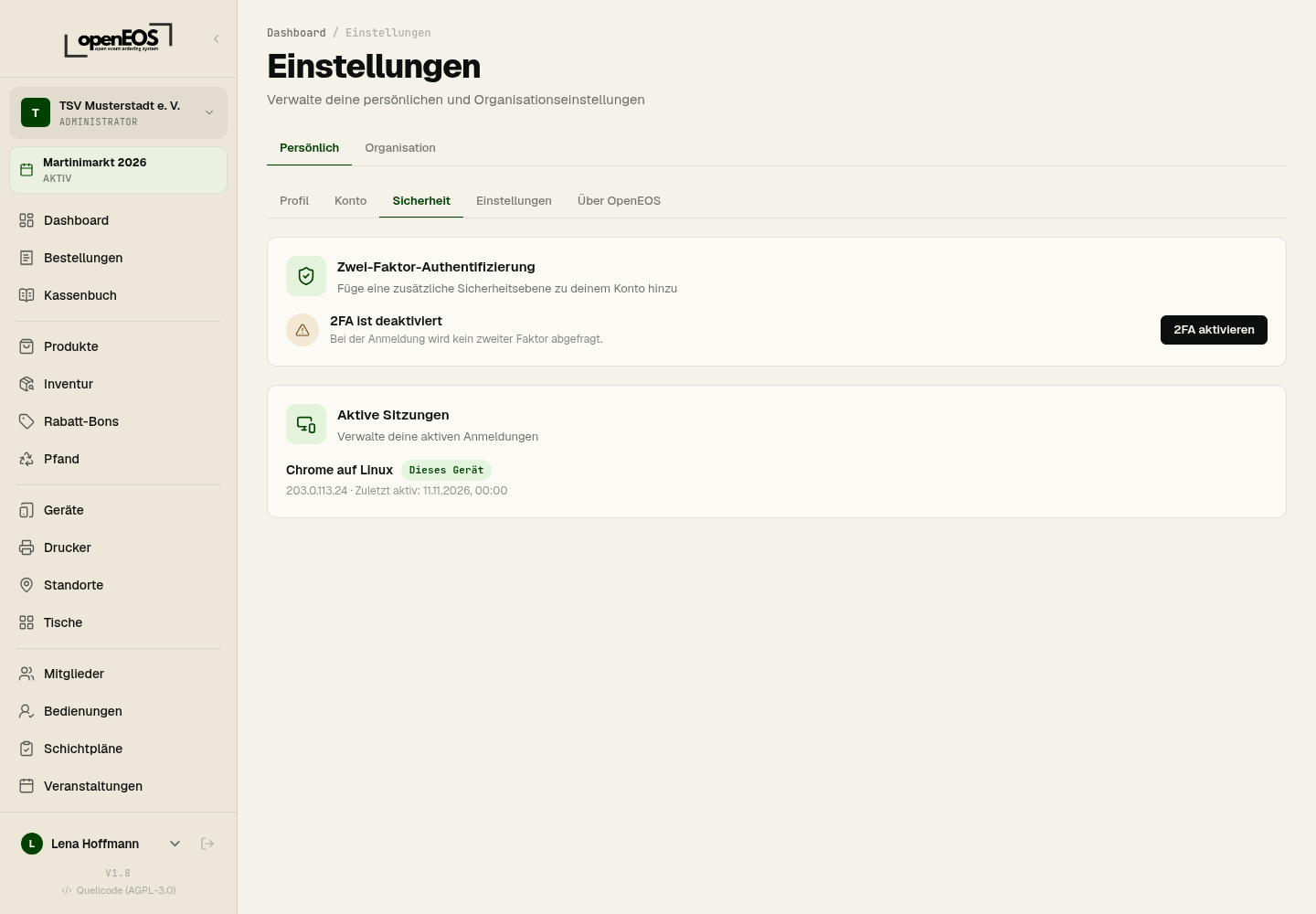
- Sicherheit – Zwei-Faktor-Authentifizierung, Vertrauenswürdige Geräte und Aktive Sitzungen.
- Einstellungen – Erscheinungsbild (Hell, Dunkel oder System), Sprache, Benachrichtigungen (E-Mail-Benachrichtigungen, Push-Benachrichtigungen) und der Rundgang durch die Oberfläche, den du mit Erneut starten noch einmal ansiehst.
- Über OpenEOS – Version, Lizenz und ein Link zum Quellcode dieser Installation.
In Profil und Konto übernimmst du Änderungen über den Knopf der jeweiligen Karte, etwa Änderungen speichern. Unter Einstellungen wirkt eine Auswahl sofort.
Sicherheit
Im Unterbereich Sicherheit richtest du die Zwei-Faktor-Authentifizierung ein (2FA aktivieren, per Authenticator App oder E-Mail), entfernst vertrauenswürdige Geräte und meldest Sitzungen ab – einzeln mit Abmelden oder mit Alle anderen Sitzungen beenden. Wie die Abfrage bei der Anmeldung aussieht, steht unter Zwei-Faktor-Code.
Dein Passwort änderst du unter Konto. Danach bleibt nur das Gerät angemeldet, an dem du es geändert hast: Alle anderen Sitzungen enden (spätestens, wenn sie ihre Anmeldung das nächste Mal erneuern), und OpenEOS vertraut keinem Gerät mehr, fragt also bei aktiver Zwei-Faktor-Authentifizierung überall wieder nach dem Code.
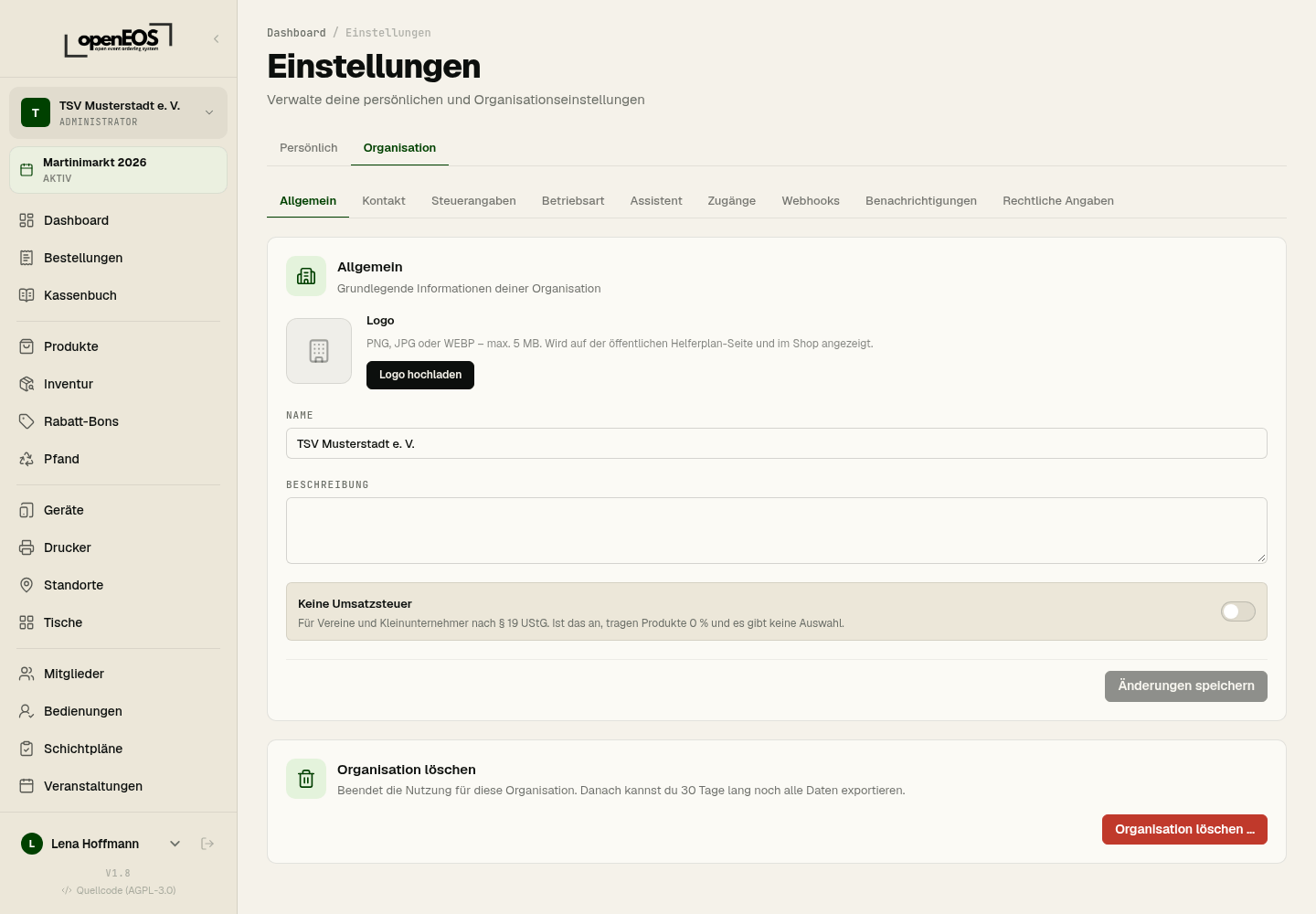
Organisation
Im Reiter Organisation verwaltest du die Stammdaten deiner Organisation. Er hat die Unterreiter Allgemein, Kontakt, Steuerangaben, Betriebsart, Assistent, Zugänge, Webhooks, Benachrichtigungen und Rechtliche Angaben. Ändern können die Angaben nur Admins der Organisation; andere Mitglieder sehen Allgemein, Kontakt, Steuerangaben und Rechtliche Angaben nur zum Nachlesen (mit Hinweis, ohne Speichern).
Allgemein
Grundlegende Informationen deiner Organisation:
- Logo – wird auf der öffentlichen Helferplan-Seite und im Shop angezeigt (PNG, JPG oder WEBP, max. 5 MB).
- Name – erscheint auf Rechnungen und Bons.
- Beschreibung – optionaler Zusatztext.
- Keine Umsatzsteuer – für Vereine und Kleinunternehmer nach § 19 UStG. Ist die Option an, tragen alle Produkte 0 % und es gibt keine Steuersatz-Auswahl. Kassenbon, Erstattungsbeleg und Pfandrückgabe tragen dann den Hinweis „Steuerfrei nach § 19 Abs. 1 UStG (Kleinunternehmer)“ und nie einen Steuerbetrag. Erreicht dein Umsatz in OpenEOS 80 % der 100.000-€-Grenze, warnt das Dashboard. Hat deine Organisation schon Vorgänge mit der Cloud-TSE, wechselst du den Steuerstatus nicht mit diesem Schalter, sondern über Steuerstatus ändern: OpenEOS erstellt vorher einen Kassenabschluss.
- Organisation löschen – eigene Karte unter den Angaben, nur für Administratoren. Danach ist die Organisation 30 Tage nur lesend nutzbar, damit du alle Daten exportieren kannst; dann wird sie endgültig gelöscht. Vorher kommen E-Mails (Ankündigung, 10 Tage und einen Tag vorher), und bis dahin kannst du die Löschung abbrechen. Mehr dazu unter Konto, Newsletter und Löschung.
Kontakt
Unter Kontakt hinterlegst du Adresse, PLZ, Stadt, Telefon und Website deiner Organisation. Das Land siehst du hier nur zur Ansicht; es wird einmal festgelegt (unter Betriebsart) und danach nur über den Support geändert, siehe Land der Organisation.
Die Anschrift ist zugleich die Rechnungsanschrift für das Bezahlen einer Veranstaltung. Fehlt sie beim ersten Kauf, fragt der Bezahldialog sie ab und speichert sie hier.
Steuerangaben
Unter Steuerangaben trägst du Offizieller Name (nur wenn er vom Namen der Organisation abweicht), Steuernummer und/oder USt-IdNr. ein. Eine der beiden Nummern genügt. Für die Cloud-TSE sind Steuernummer oder USt-IdNr. zusammen mit der Anschrift unter Kontakt Pflicht, siehe Organisation: Steuerangaben.
Betriebsart
Unter Betriebsart wählst du, wie deine Organisation arbeitet: Nur Bons, Bargeldlos oder Alle Funktionen (nur Admins). Darunter stehen der Verlauf aller Wechsel und – in Deutschland bei „Nur Bons“, „Bargeldlos“ und „Alle Funktionen“ ohne aktive TSE – der Knopf für die Herstellerbescheinigung. Alles dazu unter Betriebsarten.
Assistent
Unter Assistent schaltest du die Assistent-Funktionen ein oder aus (nur Admins): Speisekarte importieren und Icon-Vorschläge. Darunter siehst du das Tageskontingent. Was der Assistent kann und was mit deinen Daten passiert, steht unter Assistent.
Zugänge
Unter Zugänge legen Admins API-Tokens für Skripte, Automatisierungen und KI-Agenten an (Zugang anlegen) und widerrufen sie. Die Liste zeigt je Zugang Name, Schlüsselanfang, Berechtigungen, wann er angelegt und zuletzt genutzt wurde, den Ablauf und den Status. Alles dazu unter API-Zugänge und KI-Agenten verbinden.
Webhooks
Unter Webhooks richten Admins Adressen ein, an die OpenEOS bei Bestellungen, Zahlungen und anderen Ereignissen sofort eine Nachricht schickt (Webhook anlegen). Alles dazu unter Webhooks.
Benachrichtigungen
Unter Benachrichtigungen legst du fest, welche Erinnerungen zu Veranstaltungen OpenEOS an alle Admins deiner Organisation schickt (nur Admins können das ändern, alles ist anfangs an):
- Eine Woche vorher – „Dein Fest rückt näher“: eine Checkliste aus deinen echten Daten, jeder Punkt mit ✓ oder ✗ und einem Link an die richtige Stelle: Kassen verbunden, Drucker online und Testdruck, Bedienungen und PIN-Zettel, Produkte und Preise, Impressum und Datenschutzhinweis (wenn Shop oder QR-Bestellung genutzt werden), Betriebsart und Land, Cloud-TSE. Dazu der Hinweis, dass bis zum Verkaufsstart alles im Testbetrieb läuft.
- Am Vortag – „Morgen geht's los“: ab wann echt verkauft wird, dass die Testbestellungen dann gelöscht werden, die Nummer des Notfall-Supports und der Stand der Cloud-TSE.
- Nach dem Fest – „Danke! So lief dein Fest“: Bestellungen, Umsatz (bei „Nur Bons“ nur Mengen) und die drei meistverkauften Produkte, ohne Testbestellungen, mit Links zu Berichten, CSV-Export und Kellnerabrechnungen.
- Noch nicht freigeschaltet: 10 Tage vorher, wenn die Veranstaltung noch im Testmodus ist, mit Link zum Freischalten und der Stornofrist. So früh, dass du nach dem Buchen noch kostenlos stornieren kannst (bis 7 Tage vor Beginn); nachgeholt wird sie nur bis 8 Tage vorher.
Die Mails gehen zu festen Zeiten (meist 9 Uhr) und werden nachgeholt, solange sie noch passen. Verschiebst du eine Veranstaltung auf einen anderen Tag, kommen die Erinnerungen für den neuen Termin noch einmal. Nur für dich schaltest du sie unter Persönlich → Einstellungen → Erinnerungen zu Veranstaltungen ab; ist dort E-Mail-Benachrichtigungen aus, bekommst du sie ebenfalls nicht. Auf einer eigenen Installation gibt es die Mails nur mit eingerichtetem E-Mail-Versand und ohne „Noch nicht freigeschaltet“.
Rechtliche Angaben
Unter Rechtliche Angaben hinterlegst du Impressum und Datenschutzhinweis deines Vereins, jeweils als Link oder als Text, dazu optional einen Kontakt für Datenschutzfragen. Beides erscheint in der Fußzeile des Shops und der Helferseiten; die Vorschau der Fußzeile zeigt, wie das aussieht. Übernommen wird mit Speichern.
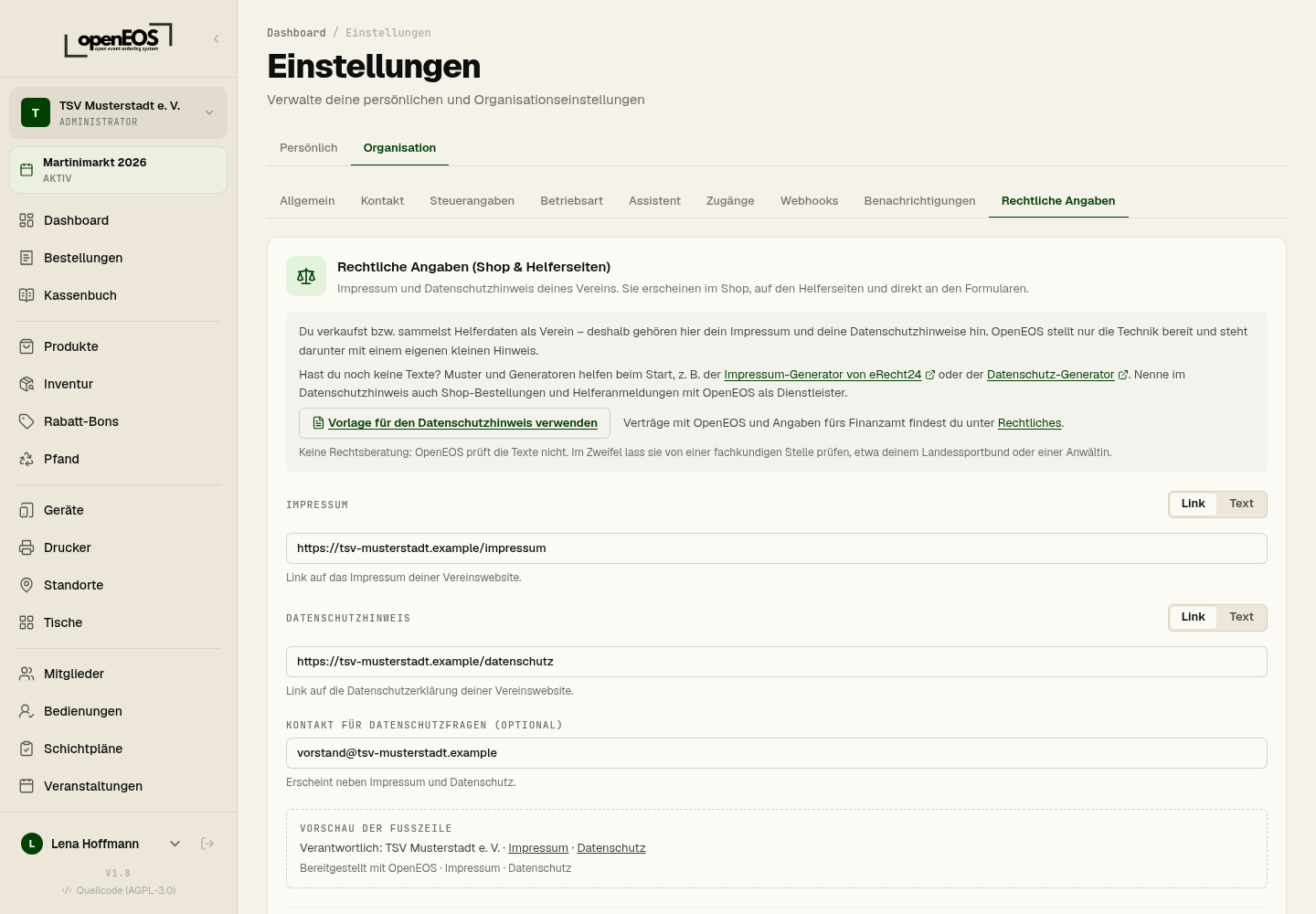
Solange Impressum oder Datenschutzhinweis fehlen, nimmt dein Shop keine Bestellungen an, auch im Testmodus nicht, und auch die Bestellung per QR-Code am Tisch geht nicht. Für den Datenschutzhinweis gibt es eine Vorlage: Vorlage für den Datenschutzhinweis verwenden führt zu Rechtliches → Rechtstexte für deinen Shop.
OpenEOS prüft die Texte nicht und leistet keine Rechtsberatung. Im Zweifel lass sie von einer fachkundigen Stelle prüfen.
Widerrufsrecht für Bestellungen
Ganz unten steht der Schalter Für Bestellungen besteht ein Widerrufsrecht – standardmäßig aus. Seit dem 19. Juni 2026 müssen Online-Shops, deren Kunden ein Widerrufsrecht haben, eine elektronische Widerrufsfunktion anbieten (§ 356a BGB).
Für die typischen Bestellungen im Vereinsshop besteht in aller Regel kein Widerrufsrecht:
- Speisen und Getränke, die schnell verderben oder zubereitet werden, sind ausgenommen (§ 312g Abs. 2 Nr. 2 BGB).
- Die Lieferung von Speisen und Getränken und andere Leistungen im Zusammenhang mit Freizeitveranstaltungen zu einem festen Termin sind ebenfalls ausgenommen (§ 312g Abs. 2 Nr. 9 BGB) – das gilt auch für den Vorverkauf zu einem Fest.
- Ein Widerrufsrecht haben nur Verbraucher gegenüber Unternehmern. Ob dein Verein beim Verkauf als Unternehmer handelt, hängt vom Einzelfall ab.
Anders kann es aussehen, wenn du im Shop Waren ohne festen Veranstaltungsbezug verkaufst, etwa Vereins-T-Shirts oder andere Fanartikel. Ob für deine Bestellungen ein Widerrufsrecht besteht, entscheidest und verantwortest du als Verkäufer – OpenEOS stellt nur die Funktion bereit und leistet keine Rechtsberatung.
Ist der Schalter an:
- Steht in der Fußzeile jeder Shop-Seite deiner Veranstaltung gut sichtbar Vertrag widerrufen. Die Bestellbestätigung per E-Mail enthält denselben Link.
- Auf der Seite Vertrag widerrufen geben Gäste Name, E-Mail-Adresse und Bestellnummer an (weitere Angaben freiwillig) und schicken den Widerruf mit Widerruf bestätigen ab. Die Seite bleibt auch nach dem Ende der Veranstaltung erreichbar, solange die Widerrufsfrist läuft.
- Der Gast bekommt sofort eine Eingangsbestätigung mit dem Inhalt seines Widerrufs sowie Datum und Uhrzeit des Eingangs per E-Mail.
- Der Widerruf geht per E-Mail an deinen Kontakt für Datenschutzfragen (falls hinterlegt) und an alle Admins deiner Organisation, mit dem Hinweis, ob Bestellnummer und E-Mail-Adresse zu einer Bestellung in deinem Shop passen. Die Erstattung machst du wie gewohnt über die Bestellungen (Stornieren mit Erstattung), innerhalb von 14 Tagen.
Widerrufe werden 36 Monate nach dem Eingang gelöscht.
Inhalt melden
In der Fußzeile des Shops und der Helferseiten steht der Link Inhalt melden. Darüber kann jeder Inhalte melden, die er für rechtswidrig hält (Melde- und Abhilfeverfahren nach dem Digital Services Act). OpenEOS prüft jede Meldung. Wird ein Inhalt deines Vereins eingeschränkt – etwa ein Artikel entfernt oder der Shop bzw. die Helferseite gesperrt –, bekommen die Admins deiner Organisation eine Begründung per E-Mail: welche Maßnahme, auf Grund welcher Tatsachen und welcher Grundlage, und wie du widersprechen kannst. Wer gemeldet hat, nennen wir nicht. Zentrale Kontaktstelle für Behörden und Nutzer ist [email protected] (Deutsch, Englisch).
Was du hier nicht mehr findest
Frühere Versionen hatten weitere Unterreiter. Diese Einstellungen liegen jetzt dort, wo sie gebraucht werden:
- Kassiermodus (Sofort kassieren oder Auf Deckel buchen) und die Tische legst du je Veranstaltung fest, im Dialog der Veranstaltung. Wie das an der Kasse aussieht, steht unter Kasse.
- SumUp richtest du als Integration ein: unter Integrationen aktivieren und danach auf der eigenen Seite SumUp konfigurieren.
- Rechnungen findest du unter Rechnungen in der Seitenleiste. Die Rechnungsanschrift ist die Anschrift unter Kontakt.
- Den bargeldlosen Modus aus dem früheren Unterreiter Zahlungen gibt es nicht mehr als eigenen Schalter. Er ist jetzt die Betriebsart Bargeldlos unter Betriebsart.
Rechtliches
Im Menü unter deinem Namen unten links steht neben Einstellungen der Eintrag Rechtliches. Dort findest du:
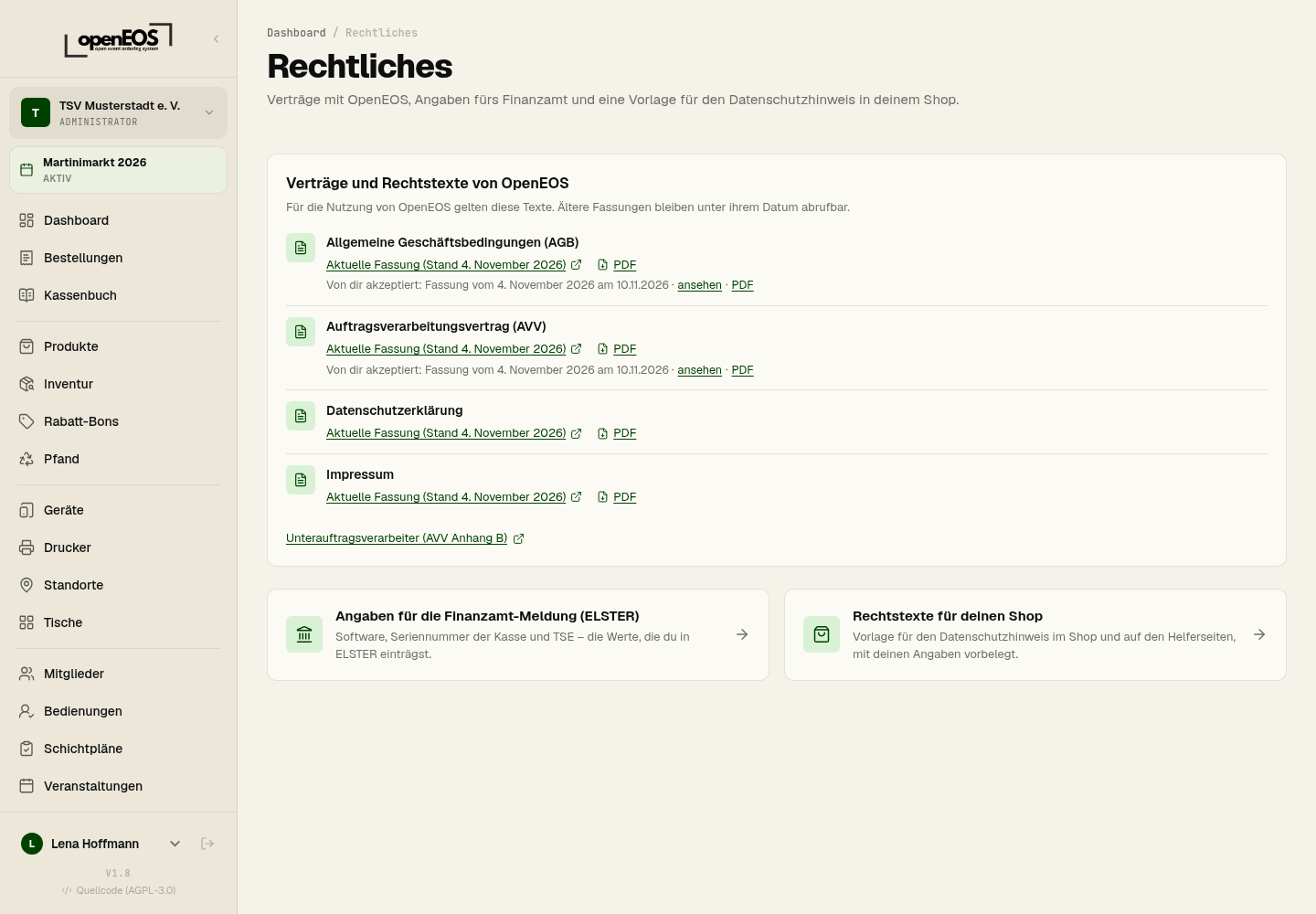
- Verträge und Rechtstexte von OpenEOS – AGB mit Anlage 1 (Leistungsbeschreibung und Preisliste), Auftragsverarbeitungsvertrag (AVV), Datenschutzerklärung und Impressum in der aktuellen Fassung mit PDF. Bei AGB und AVV steht, welche Fassung du wann akzeptiert hast. Ältere Fassungen bleiben unter ihrem Datum abrufbar. Dazu die Links zu den Unterauftragsverarbeitern (AVV Anhang B) und zur Seite Data Act (wo deine Daten verarbeitet werden, Exportformate, Anbieterwechsel).
- Einsatzbedingungen der Cloud-TSE (Umgebungsschutzkonzept) – nur, wenn die Cloud-TSE verfügbar ist: die Bedingungen des TSE-Herstellers Swissbit, die du beim Kassieren mit Cloud-TSE einhältst. Bis Swissbit sie bereitstellt, steht dort ein Hinweis.
- Angaben für die Finanzamt-Meldung (ELSTER) – nur für Admins: Software, Seriennummer der Kasse, Betriebsstätte und TSE, also die Werte, die du in ELSTER einträgst, jeweils mit Kopierknopf. Fehlen Anschrift oder Steuernummer, verweist die Seite auf die Einstellungen.
- Rechtstexte für deinen Shop – eine Vorlage für den Datenschutzhinweis im Shop und auf den Helferseiten. Name, Anschrift und E-Mail deiner Organisation sind vorbelegt; die gelb markierten Stellen füllst du selbst aus. Admins bestätigen Ich habe den Text geprüft und an unseren Verein angepasst. und übernehmen ihn mit Als Datenschutzhinweis übernehmen in die Rechtlichen Angaben.
Die geltenden Fassungen von AGB und AVV akzeptierst du bei der Registrierung und bei jeder kostenpflichtigen Buchung. Änderungen kündigen wir vorher per E-Mail und mit einem Hinweis im Dashboard an; ab dem Inkrafttreten bitten wir Admins, die neuen Fassungen einmal nach der Anmeldung zu bestätigen, siehe Neue AGB bestätigen.
Darstellung und Sprache
Schneller als über die Einstellungen geht es über das Menü unter deinem Namen unten links:
- Erscheinungsbild: Hell, Dunkel oder System (folgt deinem Gerät).
- Sprache: Deutsch oder English.