Dashboard
Das Dashboard ist deine Startseite nach der Anmeldung. Es gibt dir einen schnellen Überblick über die aktuelle Geschäftstätigkeit deiner Organisation.
Erste Schritte und Hinweise
Solange deine Einrichtung noch nicht fertig ist, steht oben die Karte Erste Schritte mit den Schritten Veranstaltung anlegen, Verkauf freigeben, Kategorien anlegen, Produkte anlegen und Kasse freigeben. Los führt jeweils zur passenden Seite, erledigte Schritte sind abgehakt. Mit Ausblenden schließt du die Karte.
Darunter können Hinweise erscheinen:
- Land und Betriebsart – Admins sehen hier, wenn das Land der Organisation fehlt oder die Betriebsart noch gewählt werden muss.
- Notfall-Support am Veranstaltungstag – hat deine Organisation eine Veranstaltung gebucht, steht hier die Telefonnummer für kritische Störungen, solange die Veranstaltung Geplant oder Aktiv ist. Siehe Support.
Zeitraum
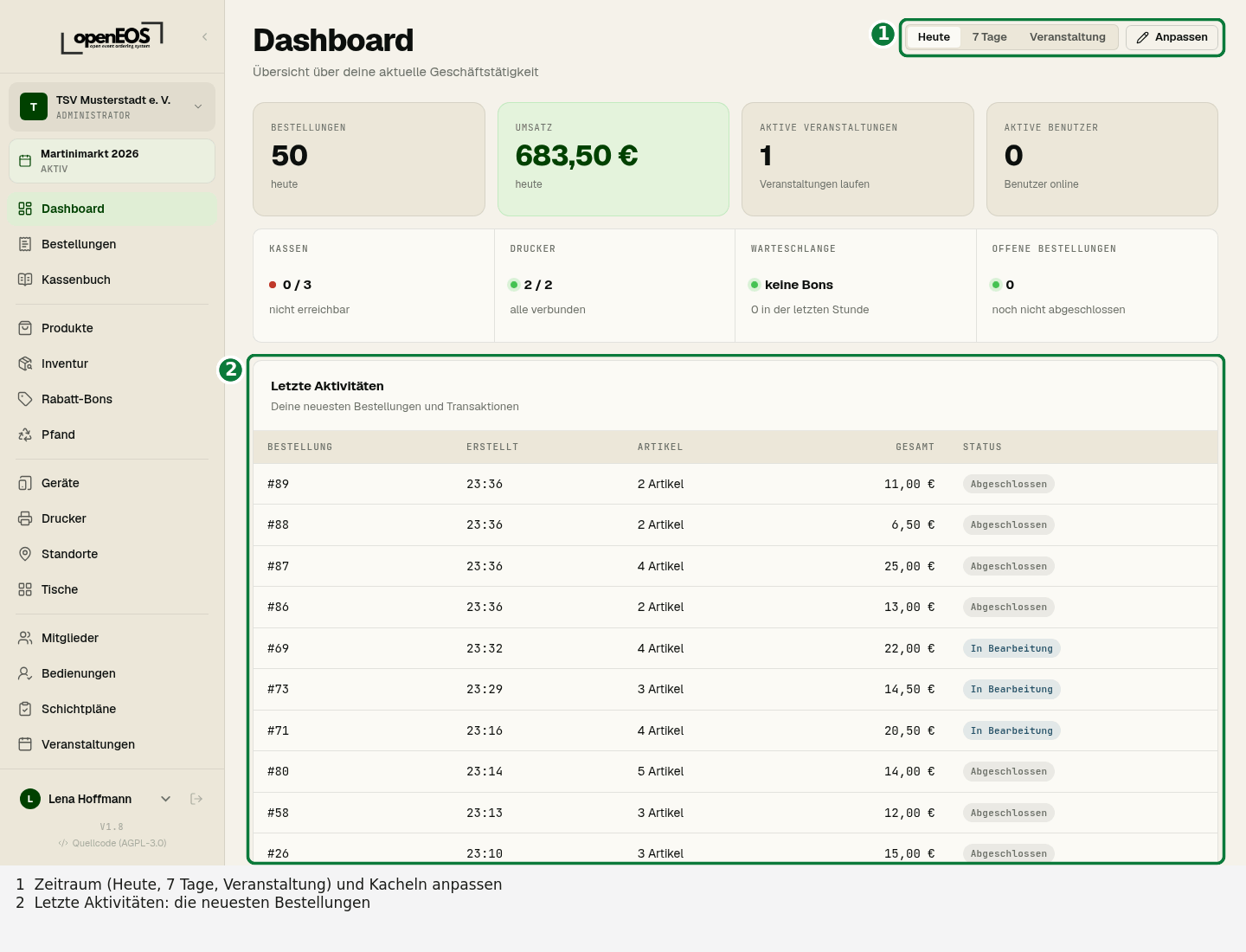
Oben rechts wählst du, worauf sich die Zahlen beziehen: Heute, 7 Tage oder Veranstaltung (die Tage der aktiven Veranstaltung). Alle Kacheln folgen dieser Auswahl.
Kacheln
Das Dashboard besteht aus Kacheln. Von Haus aus siehst du:
| Kachel | Bedeutung |
|---|---|
| Bestellungen | Anzahl der Bestellungen im gewählten Zeitraum |
| Umsatz | Umsatz im gewählten Zeitraum |
| Aktive Veranstaltungen | Anzahl der laufenden Veranstaltungen |
| Aktive Benutzer | Aktuell angemeldete Benutzer |
| Systemstatus | Erreichbare Kassen, Drucker, Druck-Warteschlange und offene Bestellungen |
Weitere Kacheln fügst du über Anpassen hinzu: Top-Produkte, Umsatz nach Stunde, Zahlungsmethoden, Niedriger Lagerbestand und Ereignisse (Bestellungen, Zahlungen und Druck in Echtzeit).
Letzte Aktivitäten
Darunter listet der Bereich Letzte Aktivitäten deine neuesten Bestellungen mit Uhrzeit, Betrag und Status auf. Solange noch keine Bestellungen erfasst wurden, erscheint hier ein Hinweis – starte eine Veranstaltung, um Bestellungen anzunehmen.
Dashboard anpassen
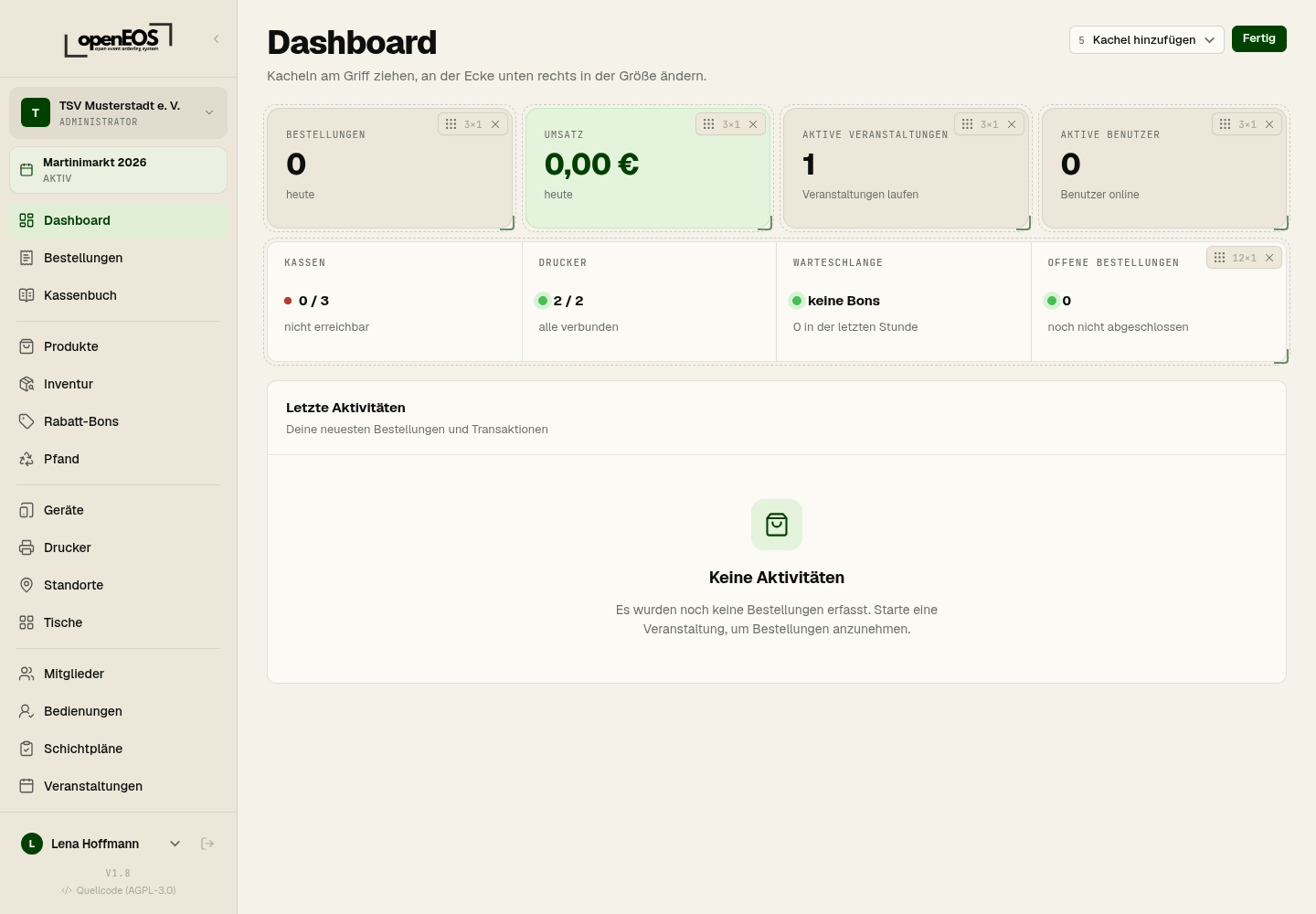
Klicke oben rechts auf Anpassen. Die Kacheln bekommen einen Griff zum Verschieben, unten rechts eine Ecke zum Ändern der Größe und ein × zum Entfernen. Über Kachel hinzufügen holst du weitere Kacheln dazu. Mit Fertig beendest du die Bearbeitung; die Anordnung wird für dein Konto gespeichert.
Aktive Veranstaltung
Links oben in der Seitenleiste, unter dem Namen deiner Organisation, siehst du die aktuell aktive Veranstaltung mit ihrer Phase: Testmodus, Geplant · ab … (mit dem Verkaufsstart), Aktiv oder Beendet. Im Testmodus und solange sie geplant ist, trägt sie zusätzlich den Hinweis TEST. Ein Klick darauf öffnet die Veranstaltungen. Viele Bereiche – etwa Produkte, Standorte und Inventur – beziehen sich immer auf die gerade aktive Veranstaltung. Ist keine aktiv, steht dort Keine aktive Veranstaltung – aktiviere zunächst eine (siehe Veranstaltungen).