Anzeigen einrichten
Eine Anzeige ist ein Bildschirm ohne eigene Bedienung: ein Fernseher, ein Tablet oder ein alter Monitor mit Mini-Rechner. OpenEOS kennt zwei Arten:
| Art | Steht wo | Zeigt |
|---|---|---|
| Kundenanzeige | zum Gast gedreht, neben der Kasse | den laufenden Warenkorb der Kasse |
| Küchen- bzw. Thekenanzeige | in der Küche oder hinter der Theke | offene Bestellungen der Station |
Beide brauchen nur einen Browser und Strom. Tastatur, Zugangsdaten oder eine Installation sind nicht nötig.
Anzeige verbinden
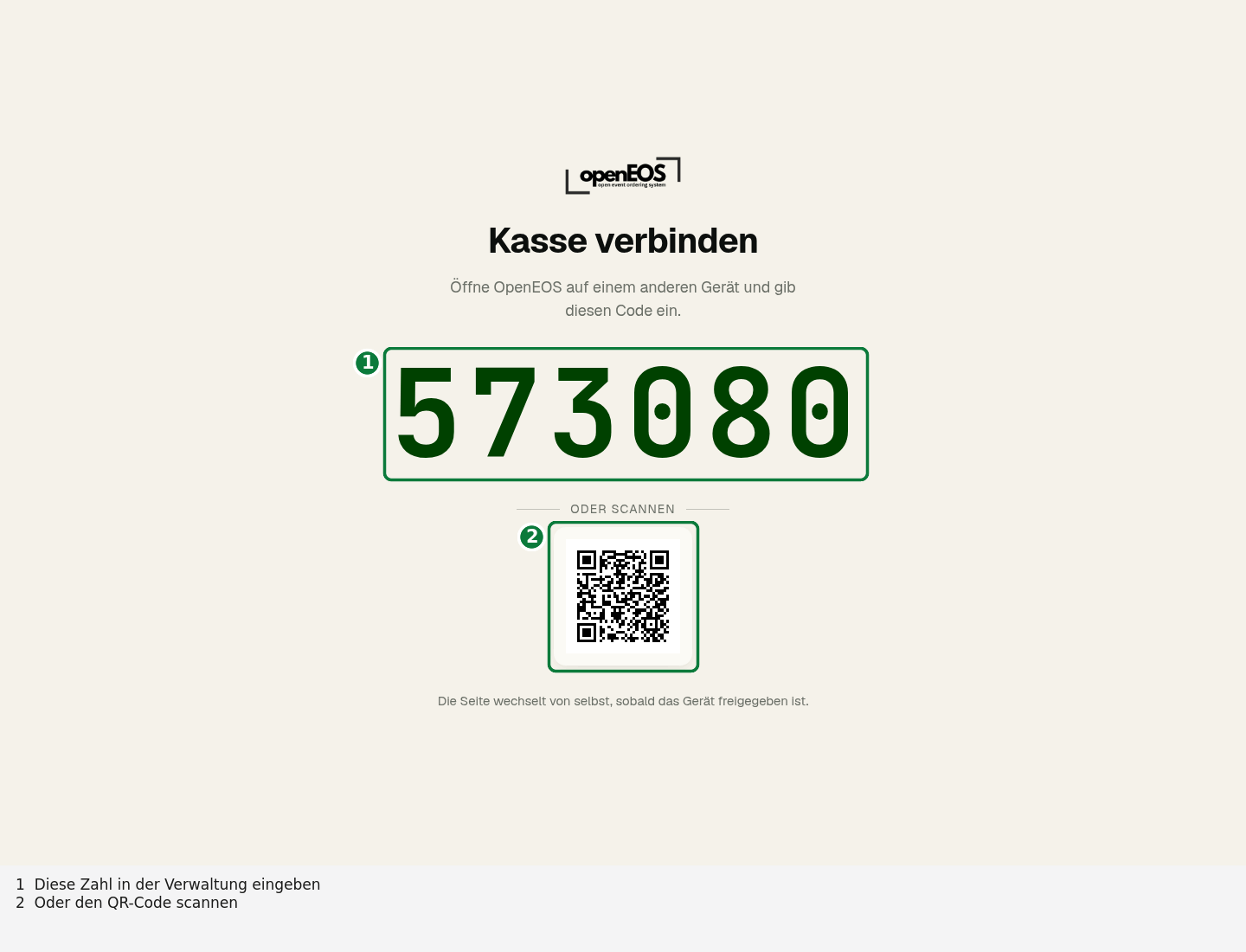
Der Weg ist derselbe wie bei einer Kasse — das Gerät zeigt eine Zahl, verknüpft wird sie in deinem Konto.
- Öffne auf dem Bildschirm app.openeos.de und wähle unten Als Anzeige verwenden (Monitor).
- Der Bildschirm zeigt eine sechsstellige Zahl am Stück und darunter einen QR-Code.
- Melde dich an einem anderen Gerät bei OpenEOS an, geh auf Geräte und klick in der Karte Neues Gerät registrieren auf Gerät verbinden.
- Gib die Zahl ein. Wer ein Telefon zur Hand hat, scannt stattdessen den QR-Code.
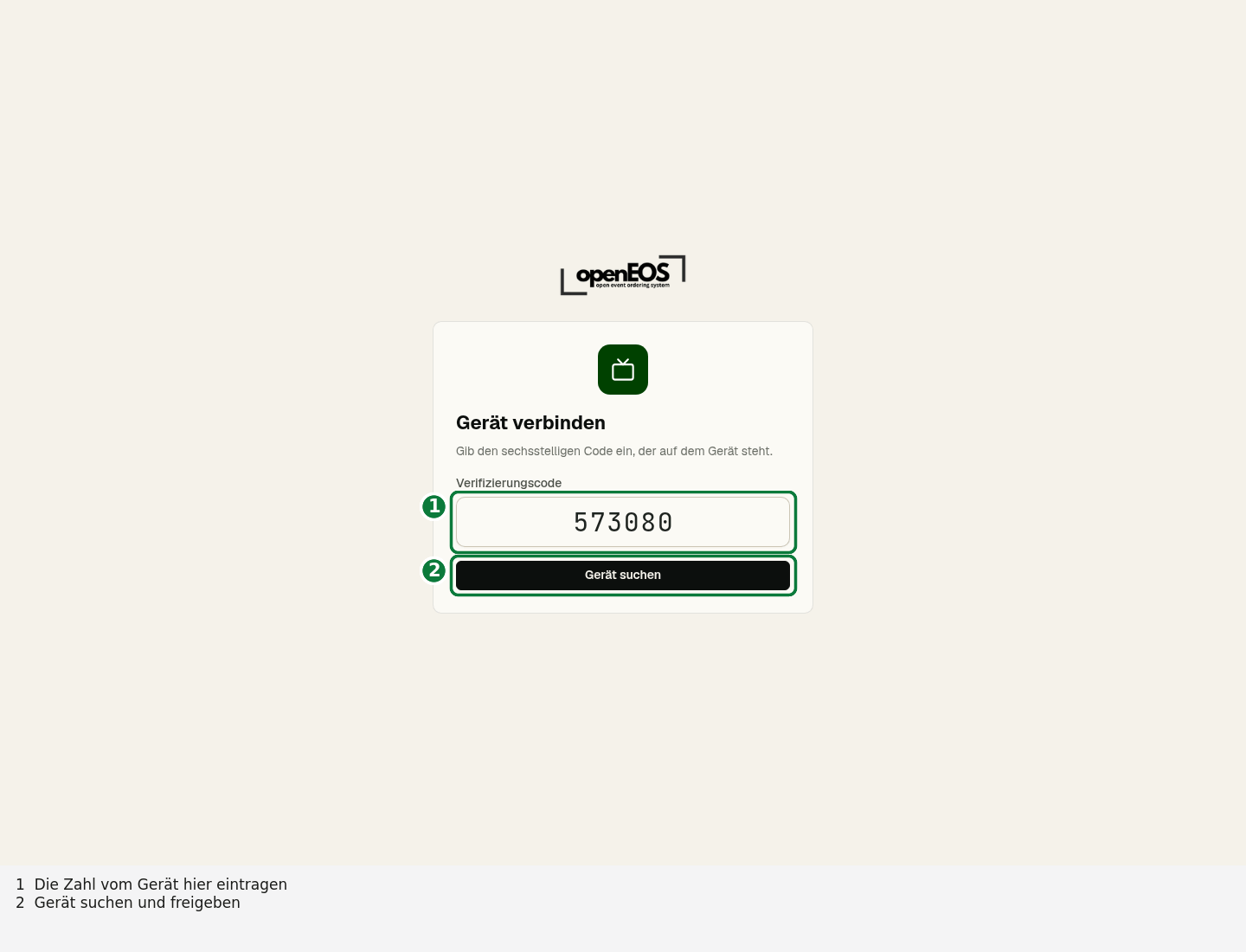
- Vergib einen Namen (zum Beispiel Küche oder Theke Nord) und wähle die Art der Anzeige.
Danach wechselt der Bildschirm von selbst in die Anzeige. Du musst an ihm nichts mehr tun.
An einem Fernseher hängt selten eine Tastatur, und das Kürzel der Organisation hat vor Ort niemand im Kopf. Die Zahl lässt sich aus einigen Metern ablesen und eintippen — mehr braucht es nicht.
Aussehen festlegen
Jede Anzeige wird einzeln eingestellt: Geräte → Anzeige anklicken → Einstellungen. In der Gruppe Anzeige wählst du den Anzeigemodus. Direkt darunter erscheint, was dazugehört:
- Kundendisplay — die Kasse, deren Warenkorb gezeigt wird.
- Stationsanzeige — der Standort aus der aktiven Veranstaltung und Erledigte ausblenden: nach 10, 30 oder 60 Sekunden, oder Stehen lassen.
Welche Kasse bzw. welcher Standort zugeordnet ist, siehst du auch in der Übersicht des Geräts in der Kachel Verknüpft mit bzw. Standort. Darunter folgt die Gruppe Aussehen & Inhalt:
| Einstellung | Wirkung |
|---|---|
| Farbgebung | Dunkel für abends im Zelt, Hell bei Tageslicht, Nach Tageszeit wechselt von selbst |
| Schriftgröße | Groß für Monitore, die weiter weg hängen |
| Kopfzeile | Eigener Text in der Kopfzeile; leer bleibt der Name deines Vereins |
| Text im Ruhezustand | Was im Leerlauf steht, etwa „Herzlich willkommen!“ |
| Logo anzeigen | Blendet das Vereinslogo in der Kopfzeile ein oder aus |
Mit Speichern übernimmst du die Einstellungen. Änderungen erscheinen sofort auf dem Bildschirm. Du musst nicht hingehen und nichts neu laden.
Die Kundenanzeige im Betrieb
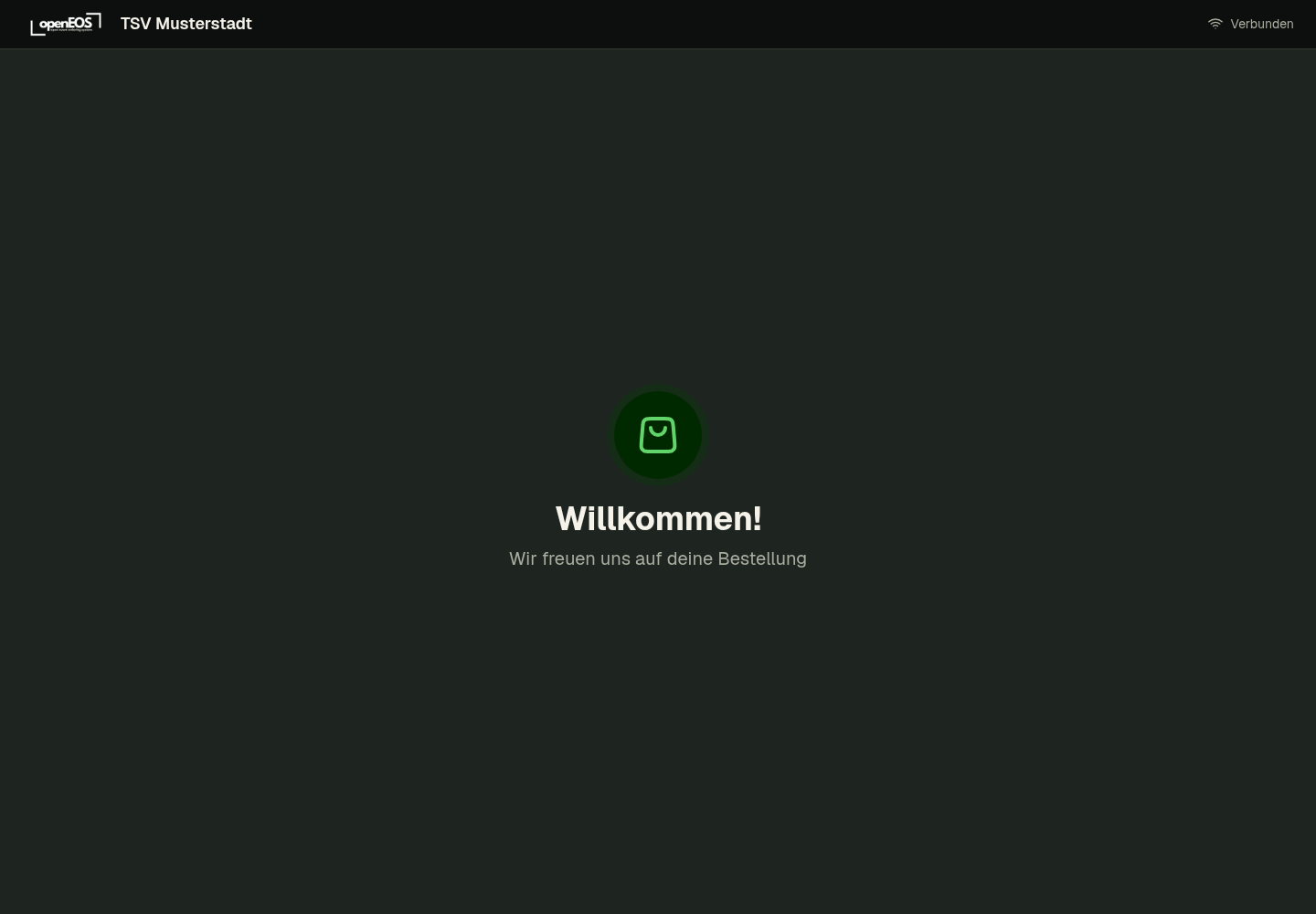
Solange nichts kassiert wird, steht der Text im Ruhezustand da. Sobald an der zugeordneten Kasse ein Produkt hinzugefügt wird, erscheint der Warenkorb mit Positionen und Gesamtsumme — der Gast liest mit, was gebucht wurde. Nach dem Bezahlen wechselt der Bildschirm zurück in den Leerlauf.
Die Küchen- und Thekenanzeige im Betrieb
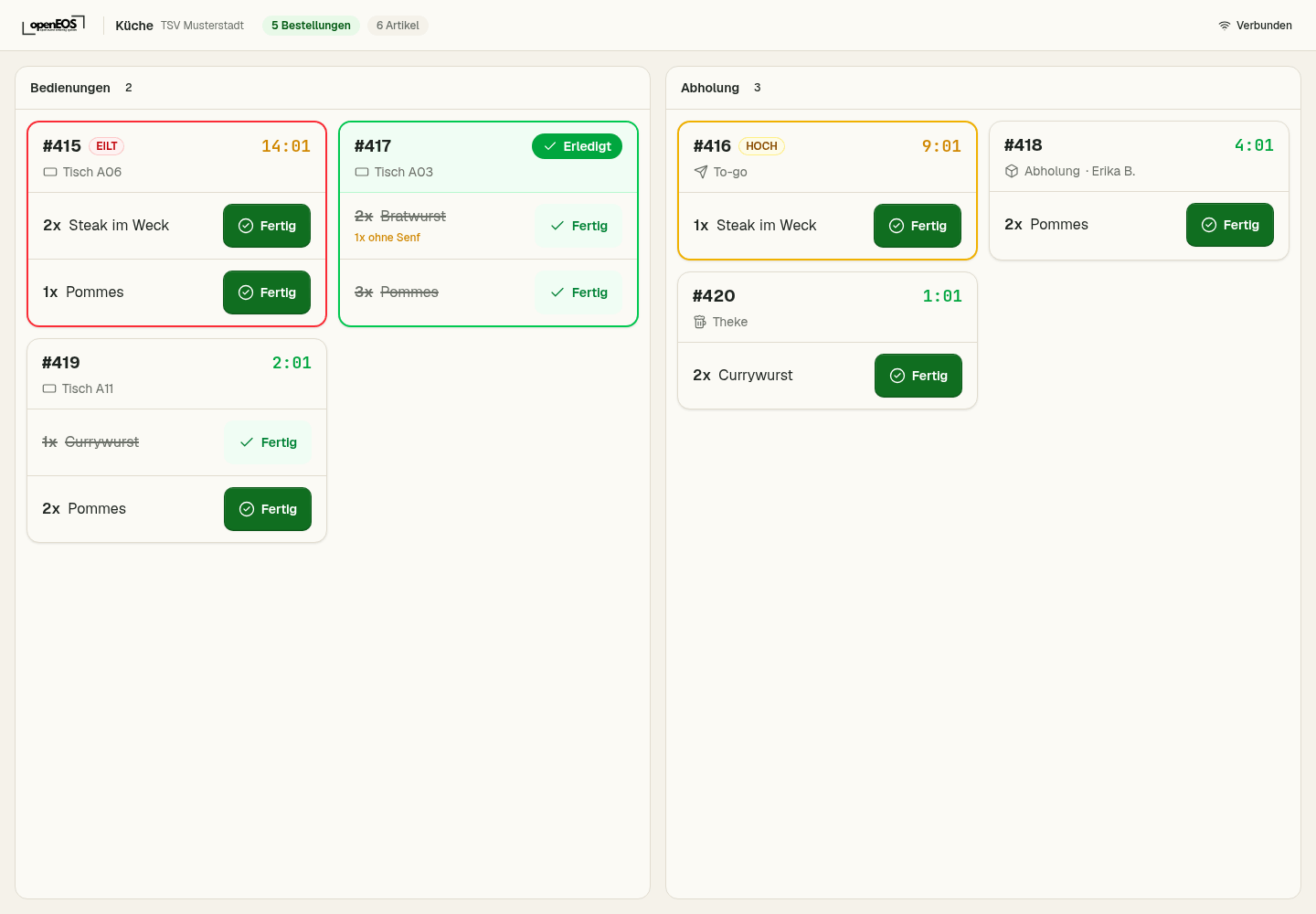
Neue Bestellungen erscheinen, sobald sie kassiert wurden. Gezeigt wird nur, was die jeweilige Station betrifft — die Küche sieht keine Getränke, wenn diese der Theke zugeordnet sind. Welches Produkt zu welcher Station gehört, legst du unter Standorte fest.
Die Bestellungen stehen in zwei Spalten: Bedienungen (an den Tisch) und Abholung. Jede Karte ist gleich aufgebaut: oben die Nummer, bei Bedarf Eilt oder Hoch, und wie lange die Bestellung schon wartet; darunter, wohin sie geht — Tisch A11, Abholung, To-go oder Theke, dazu gegebenenfalls der Name des Gasts. Darunter folgen die Positionen mit Notizen.
Bei einem Touchscreen tippt die Küche bei jeder Position auf Fertig, sobald sie raus kann:
- Die Position wird sofort abgehakt und durchgestrichen; nur sie wartet kurz auf die Bestätigung, die anderen bleiben bedienbar.
- Sind alle Positionen einer Karte fertig, wird die Karte grün und bekommt das Zeichen Erledigt.
- Was danach passiert, legt Erledigte ausblenden fest: Nach der eingestellten Zeit verschwindet die Karte. Mit Stehen lassen rutscht sie nach fünf Sekunden in einen abgeschwächten Bereich Erledigt am Ende der Spalte; dort bleiben die letzten sechs stehen.
- Klappt die Fertigmeldung nicht, etwa ohne Verbindung, erscheint oben ein Hinweis „Position nicht als fertig gemeldet“. Tippe dann noch einmal.
Eine Fertigmeldung lässt sich an der Anzeige nicht zurücknehmen. Fertige Positionen erscheinen an der Kasse unter Serviert.
Verbindung prüfen
Oben rechts steht, ob die Anzeige verbunden ist. Getrennt heißt: Der Bildschirm zeigt vielleicht noch alte Inhalte, bekommt aber nichts Neues mehr.
Wenn das dauerhaft dasteht:
- Prüfe WLAN und Empfang am Standort des Bildschirms — das ist mit Abstand der häufigste Grund.
- Lade die Seite auf dem Bildschirm neu.
- Prüfe unter Geräte, ob die Anzeige dort als freigegeben geführt wird.
Anzeige entfernen
Unter Geräte lässt sich eine Anzeige entfernen. Der Bildschirm fällt dann auf die Kopplung zurück und zeigt wieder eine Zahl — so gibst du ein geliehenes Tablet weiter, ohne deine Daten mitzugeben.